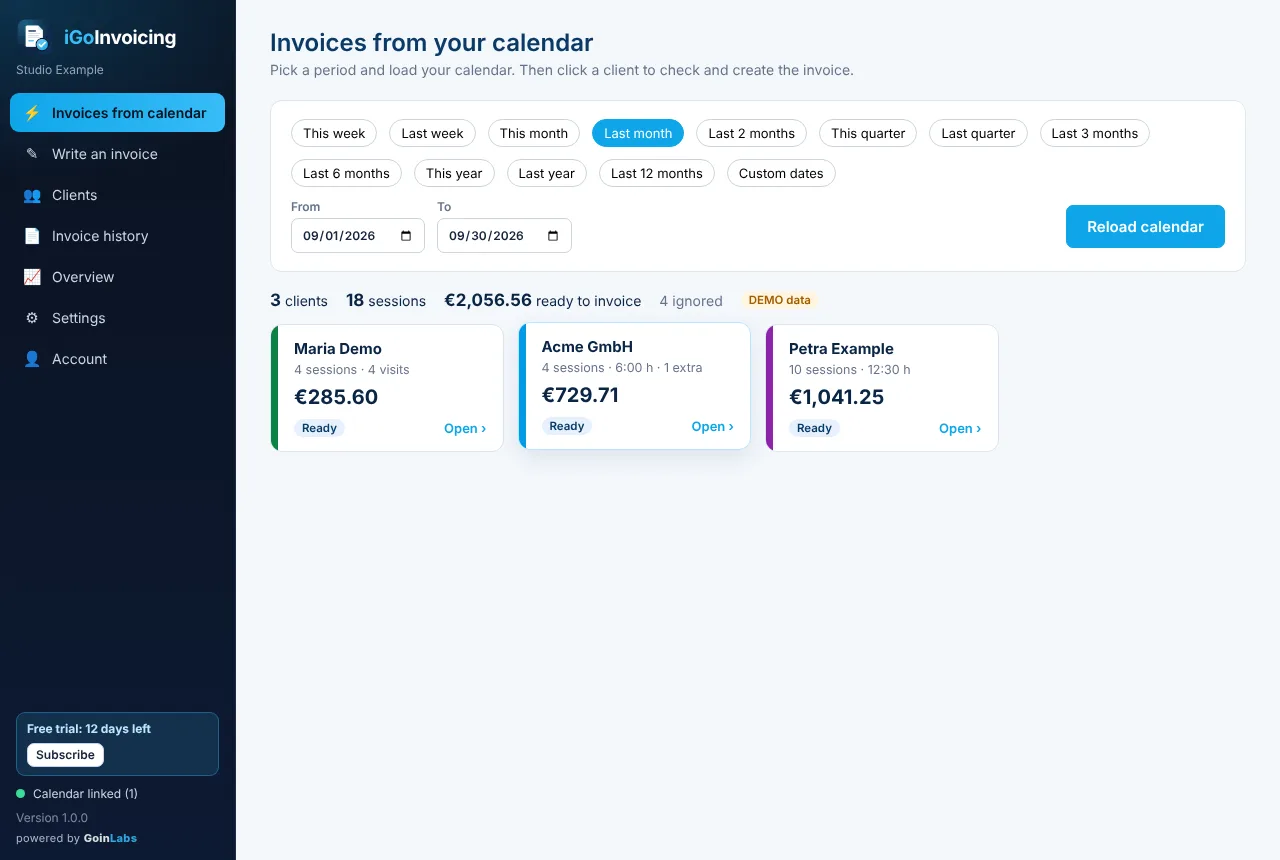
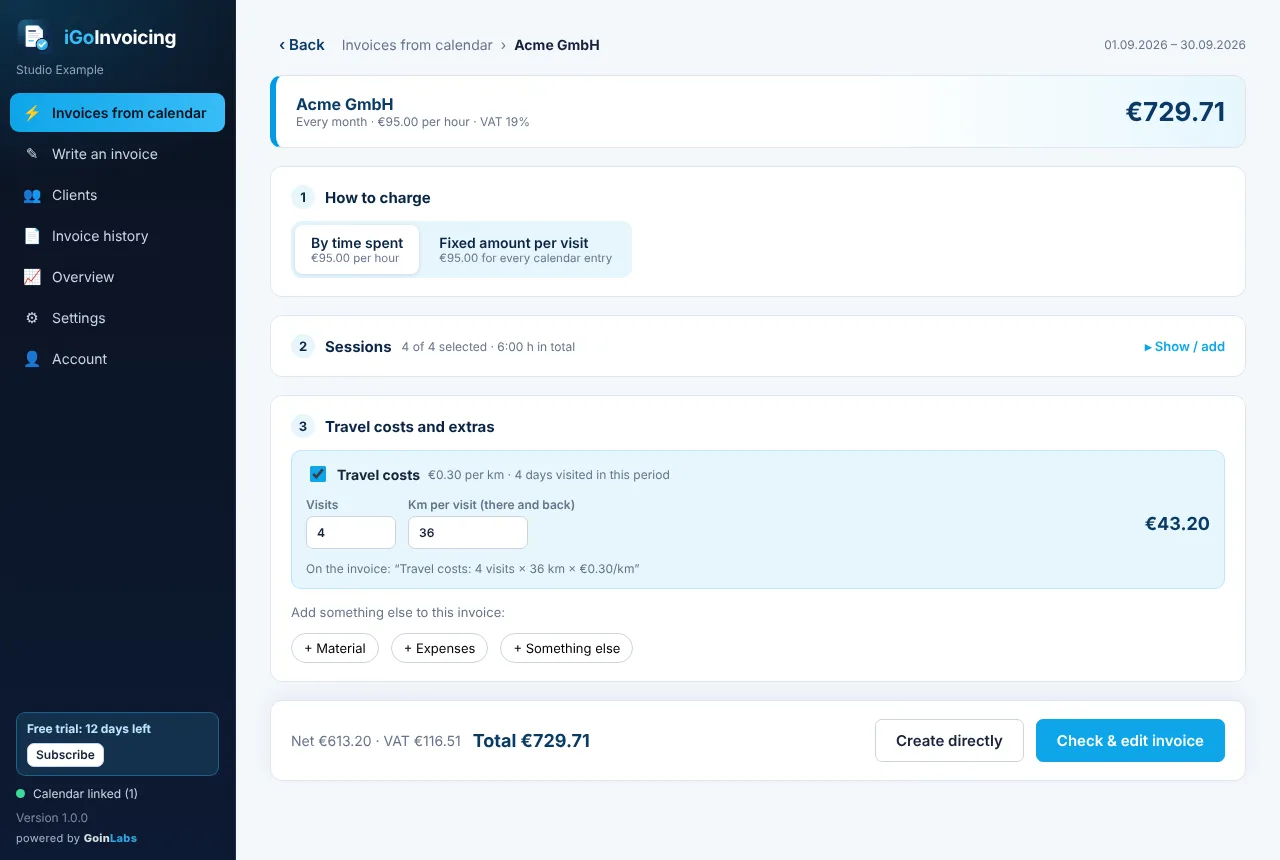
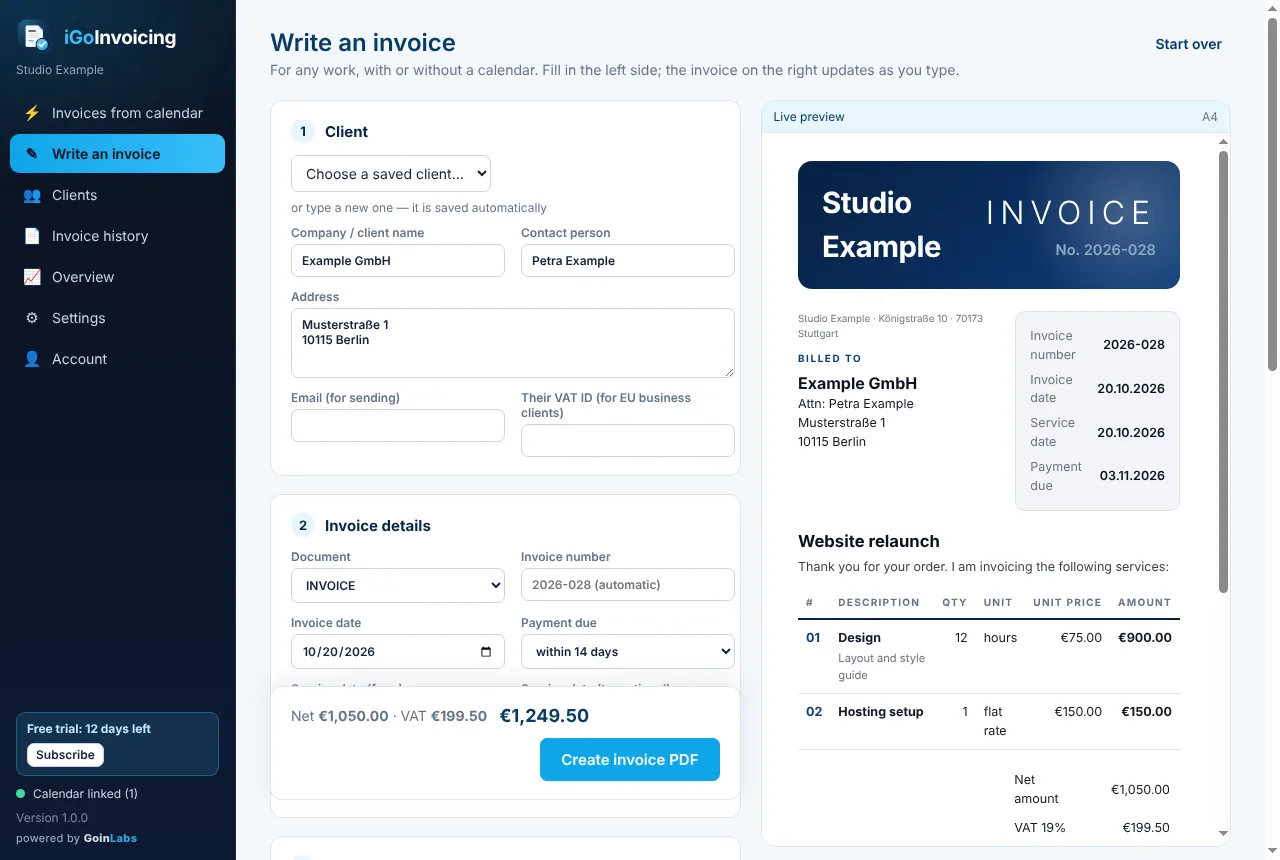
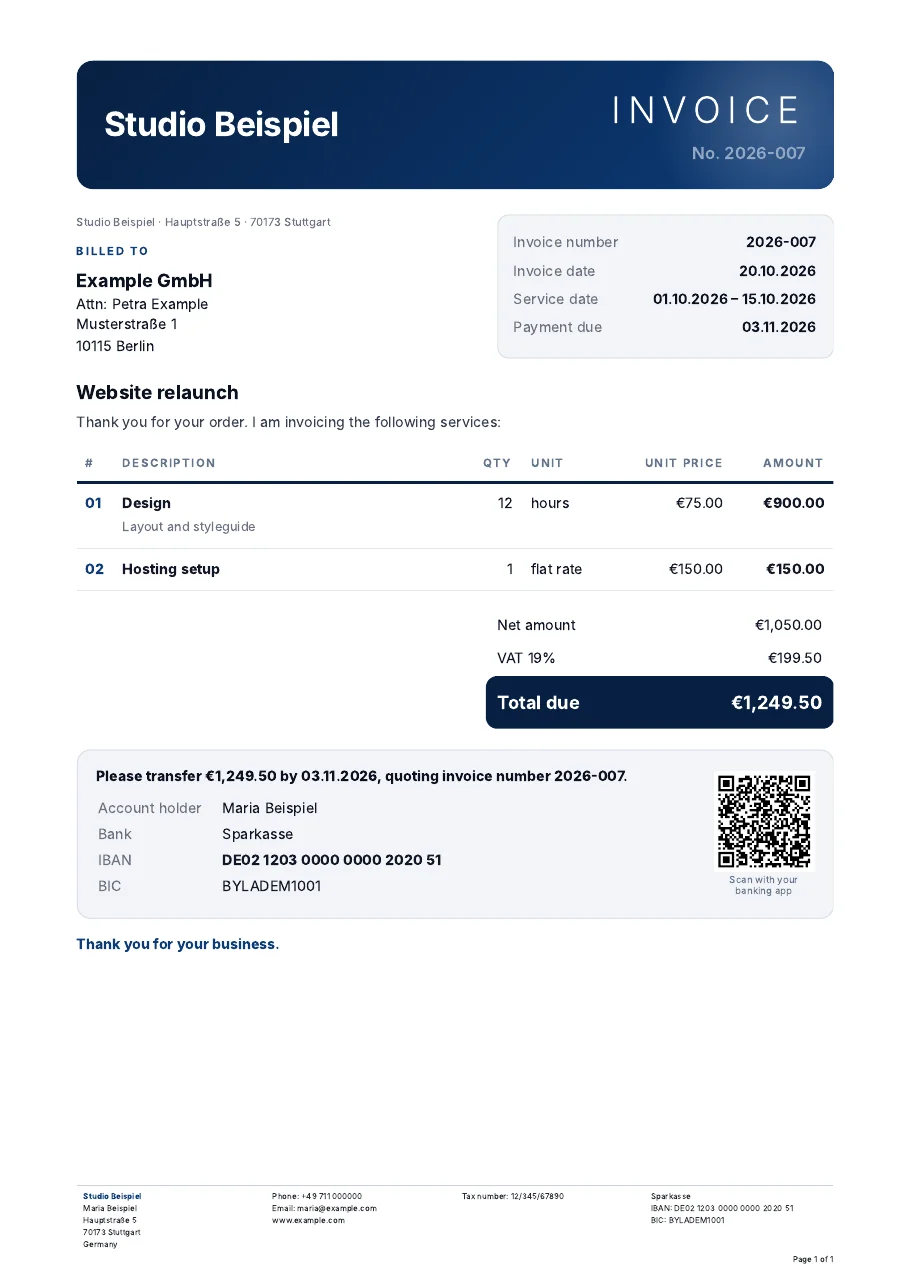
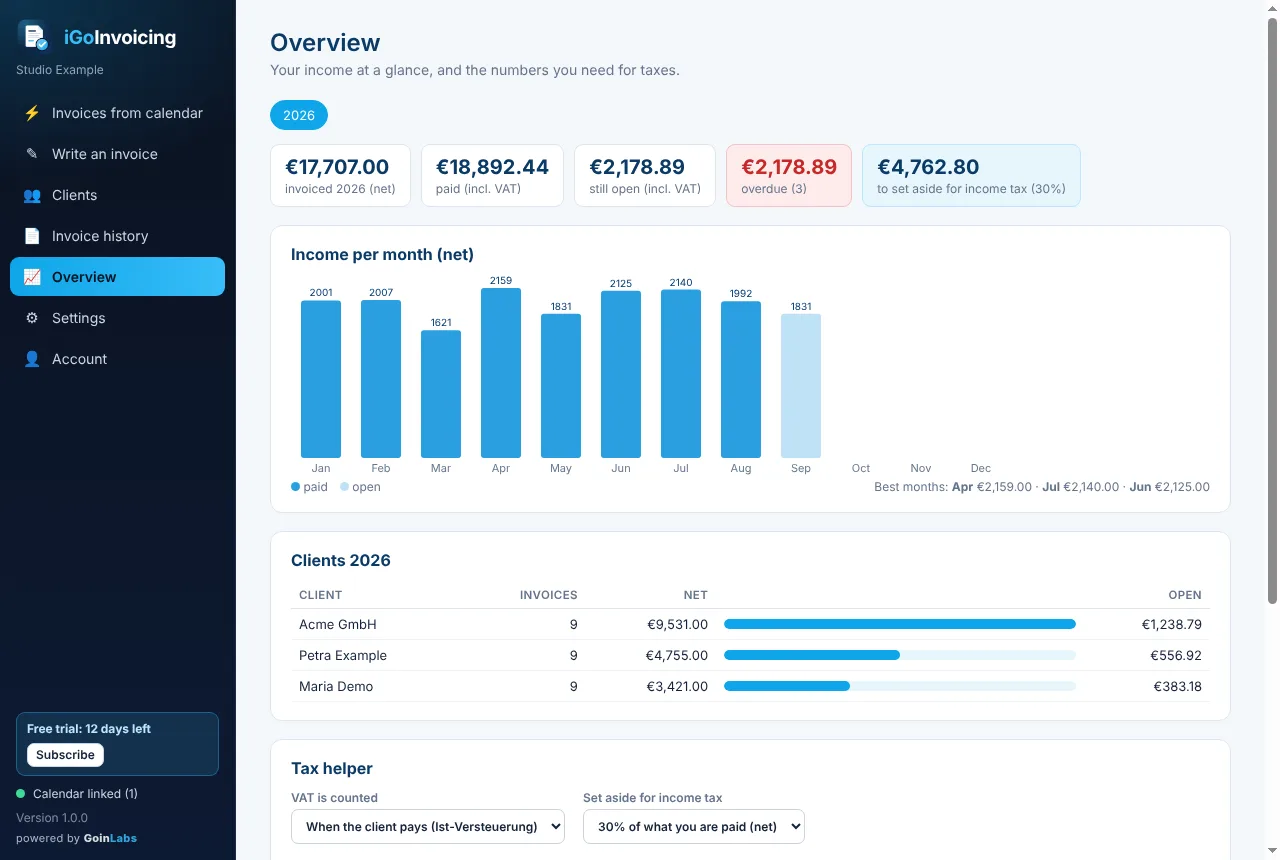
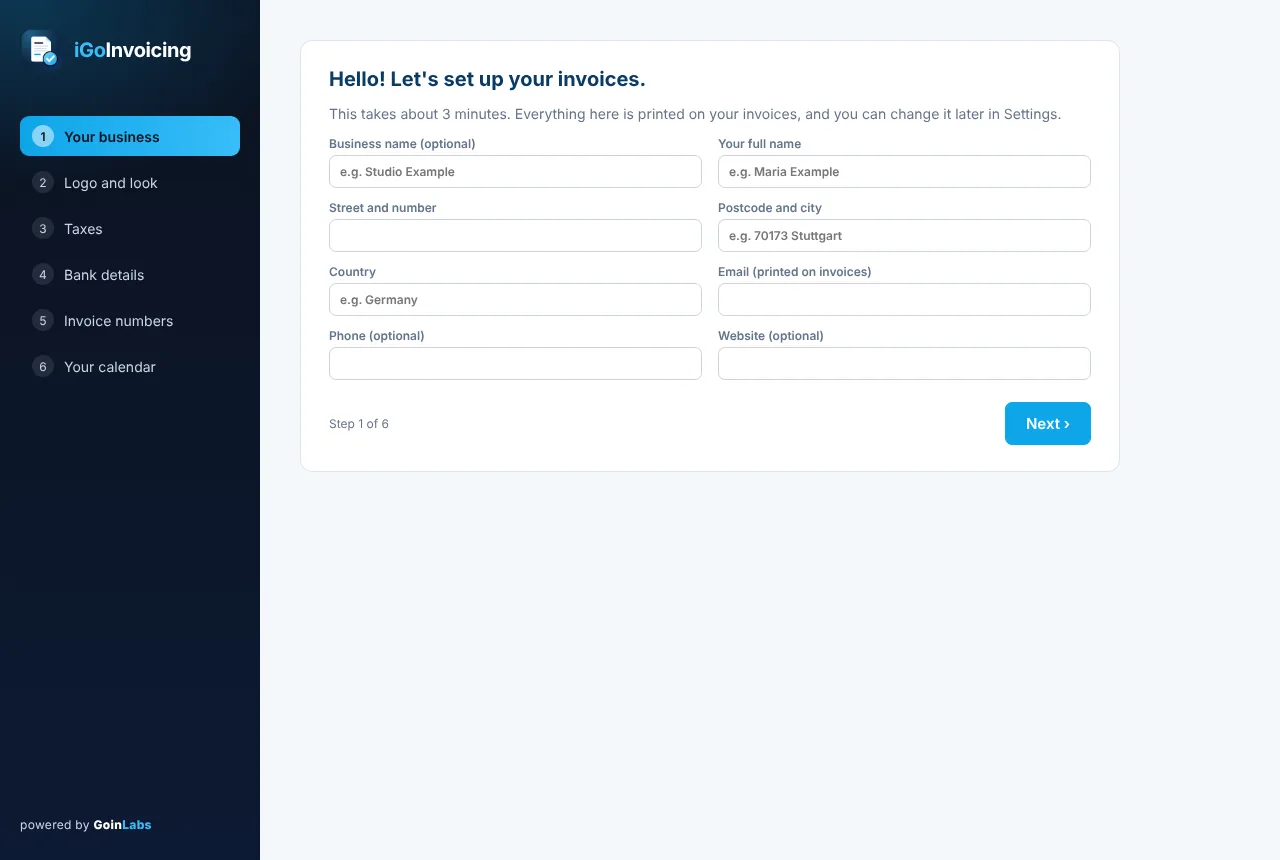
iGoInvoicing تطبيق سطح مكتب لنظامي Windows وMac. يحوّل الجلسات في تقويمك إلى فواتير جاهزة بنقرة واحدة، أو يتيح لك كتابة أي فاتورة يدويًا. مصمَّم للمستقلين والمدرّسين والمدرّبين والمستشارين ولكل من يكتب الفواتير.
تشترك من داخل التطبيق، بدفع آمن عبر Stripe. تتولى Stripe معالجة الدفع وضريبة القيمة المضافة بصفتها البائع الوسيط. يمكنك الإلغاء في أي وقت من التطبيق، أو عبر زر الإلغاء.
أي جهاز Mac لديّ؟ من قائمة Apple اختر About This Mac. إذا ظهر "Chip: Apple M…" فهو Apple Silicon. وإذا ظهر "Processor: Intel" فهو Intel.
دليل التثبيت
التثبيت خطوة بخطوة
iGoInvoicing جديد، لذا لا يعرفه Windows وmacOS بعد ويعرضان تحذيرًا في المرة الأولى. إليك ما يجب النقر عليه بالضبط. تفعل ذلك مرة واحدة فقط.
1
افتح الملف الذي نزّلته
انقر iGoInvoicing-Setup.exe في تنزيلات متصفحك (أو في مجلد Downloads). إذا سألك المتصفح فاختر Keep.
2
"Windows protected your PC": انقر "More info"
تظهر هذه النافذة الزرقاء لأن التطبيق جديد. انقر الرابط الصغير More info.
3
انقر "Run anyway"
ترى الآن اسم التطبيق وزرًا جديدًا Run anyway. انقر عليه. ("Unknown publisher" أمر طبيعي للتطبيقات الجديدة.)
4
انقر "Next" وانتهى الأمر
ينسخ المثبّت iGoInvoicing إلى حاسوبك (نحو دقيقة واحدة) ويضع أيقونة على سطح المكتب. انقر Finish لتشغيل التطبيق، ثم أنشئ حسابك المجاني.
هل يسألك برنامج مكافحة الفيروسات أيضًا؟ اختر "Allow". طوّرت GoinLabs في شتوتغارت تطبيق iGoInvoicing؛ وهو جديد وغير موقَّع بعد بشهادة مدفوعة. تُثبَّت التحديثات اللاحقة بالطريقة نفسها وتبقى بياناتك.
1
افتح تطبيق "Terminal"
اضغط Command (⌘) + Space واكتب Terminal ثم اضغط Enter. تُفتح نافذة بها نص.
2
الصق السطر واضغط Enter
انسخ السطر من قسم التنزيل، وانقر داخل نافذة Terminal، واضغط ⌘ + V ثم Enter. يُنزّل iGoInvoicing ويثبّته (من 1 إلى 3 دقائق) ثم يفتحه.
3
أنشئ حسابك المجاني
يُفتح iGoInvoicing من تلقاء نفسه. ستجده لاحقًا في مجلد Applications وفي Launchpad. نصيحة: اسحبه إلى Dock.
1
فك الضغط والنقل إلى Applications
انقر نقرًا مزدوجًا على ملف zip الذي نزّلته. اسحب iGoInvoicing إلى مجلد Applications، ثم انقر عليه نقرًا مزدوجًا هناك.
2
يعرض Mac الرسالة "Not Opened": انقر "Done"
يحظر macOS التطبيقات الجديدة من الإنترنت في المرة الأولى. انقر Done (وليس "Move to Trash").
3
System Settings ← Privacy & Security ← "Open Anyway"
افتح قائمة Apple ← System Settings ← Privacy & Security. مرّر إلى الأسفل تمامًا. بجوار "iGoInvoicing was blocked to protect your Mac" انقر Open Anyway.
4
أكّد بـ "Open Anyway" وكلمة مرور Mac
انقر Open Anyway مرة أخرى واكتب كلمة مرور Mac (أو استخدم Touch ID). يُفتح iGoInvoicing. ومن الآن يبدأ بشكل عادي.
نقرات كثيرة؟ استخدم التثبيت بسطر واحد عبر Terminal بدلًا من ذلك، دون أي تحذيرات.
الأسئلة الشائعة
أسئلة وأجوبة
أجوبة قصيرة. إذا لم تجد سؤالك، راسلنا.
ماذا يحدث بعد الفترة التجريبية البالغة 14 يومًا؟
تنتهي التجربة ببساطة، دون تكاليف ودون حاجة إلى إلغاء. إذا أردت متابعة إنشاء الفواتير، فاشترك شهريًا أو سنويًا من داخل التطبيق. تبقى بياناتك متاحة في الحالتين، ويمكنك تصدير كل شيء.
هل أحتاج إلى تقويم؟
لا. يمكنك كتابة كل فاتورة يدويًا. وإذا كنت تخطط عملك في تقويم Google أو Outlook أو Apple، فإن iGoInvoicing يحوّل الجلسات إلى فواتير تلقائيًا؛ كل ما عليك لصق الرابط الخاص بتقويمك مرة واحدة.
أين تُخزَّن بياناتي؟ وهل هي آمنة؟
على حاسوبك، وفي حسابك السحابي الخاص في فرانكفورت بألمانيا (الاتحاد الأوروبي)، ومحمية بكلمة مرورك، فلا يستطيع أحد غيرك قراءتها. وتُحفظ ملفات PDF للفواتير في مجلد على حاسوبك أيضًا. التفاصيل في سياسة الخصوصية.
هل يمكنني استخدامه على حاسوبين؟
نعم. ثبّته على كل حاسوب وسجّل الدخول بالحساب نفسه. يُزامَن كل شيء.
هل يعمل دون اتصال بالإنترنت؟
نعم، لمدة تصل إلى 7 أيام. أما قراءة التقويمات عبر الإنترنت والمساعد الذكي والمزامنة السحابية فتحتاج إلى الإنترنت.
ماذا يرى المساعد الذكي؟
فقط نموذج الفاتورة الذي تضيفه، أو المدفوعات البنكية التي تعذّرت مطابقتها. تعالجها Cloudflare، ولا تُخزَّن ولا تُستخدم لتدريب نماذج الذكاء الاصطناعي. وللمساعد الذكي حدّ يومي عادل.
هل الفواتير صالحة في ألمانيا؟
نعم. فهي تتضمن كل البيانات التي يشترطها § 14 UStG (أرقام دون فجوات، وفترة الخدمة، والرقم الضريبي أو رقم ضريبة القيمة المضافة، وضريبة القيمة المضافة أو ملاحظة المشروعات الصغيرة). ويجري إعداد الفواتير الإلكترونية (XRechnung / ZUGFeRD) للشركات تمهيدًا لقواعد الفوترة الإلكترونية المقبلة.
كيف ألغي الاشتراك؟
في التطبيق: Account ← Manage subscription. أو دون تسجيل الدخول، عبر زر الإلغاء. يستمر اشتراكك حتى نهاية الفترة المدفوعة.
لماذا يعرض Windows / جهاز Mac تحذيرًا؟
تحذّر أنظمة التشغيل من كل تطبيق لا تعرفه بعد وغير موقَّع بشهادة مدفوعة. iGoInvoicing جديد؛ ويبيّن دليل التثبيت النقرات المطلوبة. وعلى Mac يتجنب التثبيت عبر Terminal هذا التحذير.
أسئلة حول iGoInvoicing؟
راسلنا وسيجيبك شخص حقيقي، بالإنجليزية أو الألمانية.