
日历
从日历到发票
只需连接一次您的 Google、Outlook 或 Apple 日历。iGoInvoicing 会找到您的日程,匹配到对应客户并准备好发票。
- 日程按名称、关键词、日历或颜色归入对应客户
- 创建发票前可检查并修改每一行
- 之后可编辑、作废或重新生成,编号不会间断
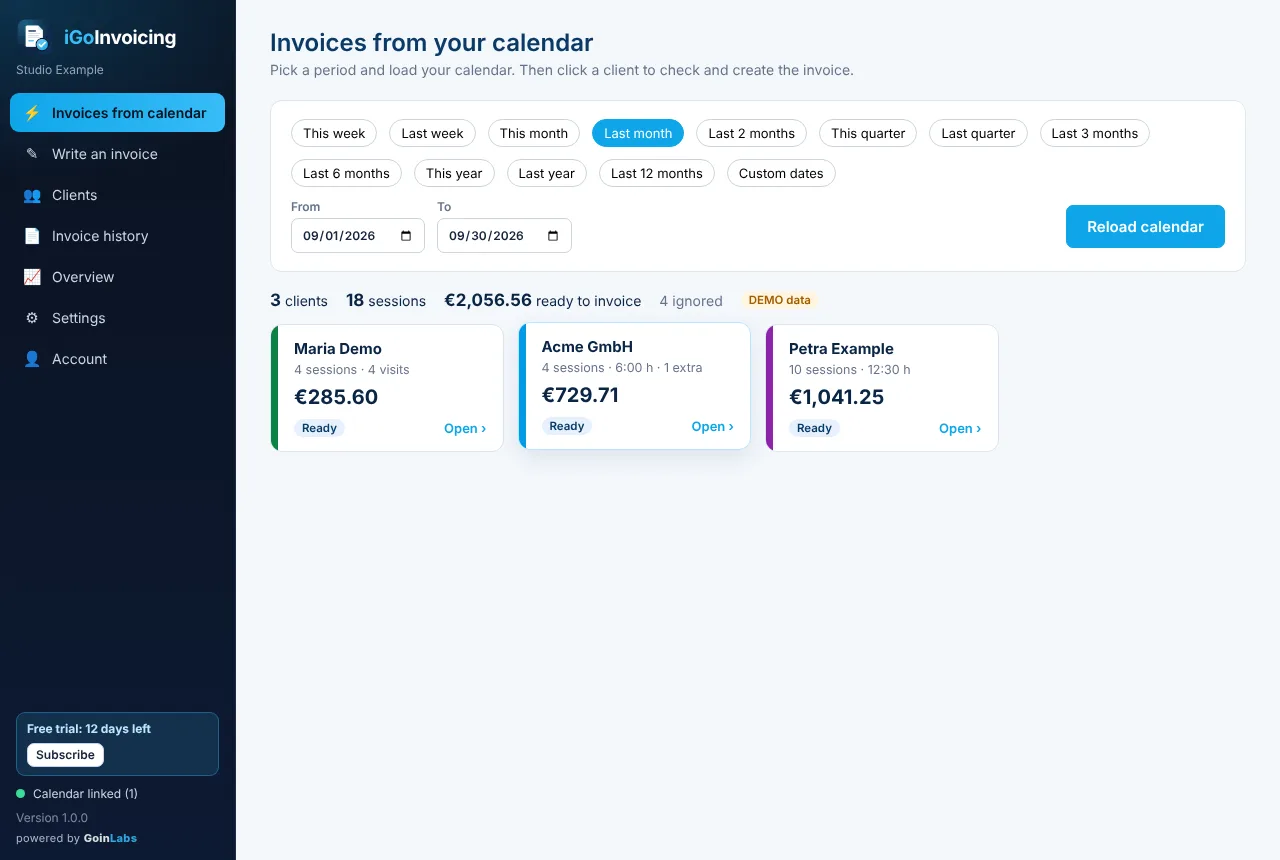
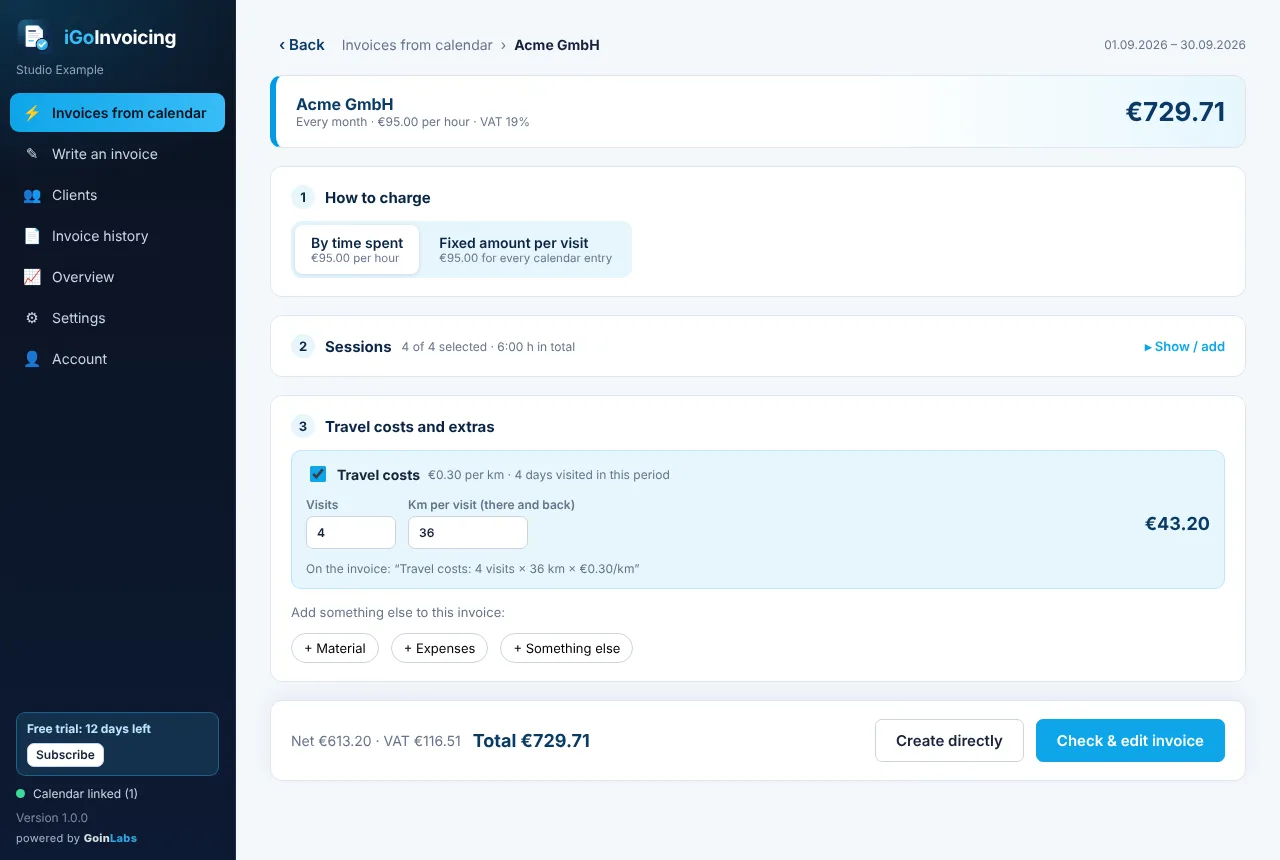
每位客户只需设置一次:费率、规则、附加项目。之后,每月开票只需点几下。
支持 Google、Outlook 或 Apple 日历。日程按名称、关键词、日历或颜色自动归入对应客户。
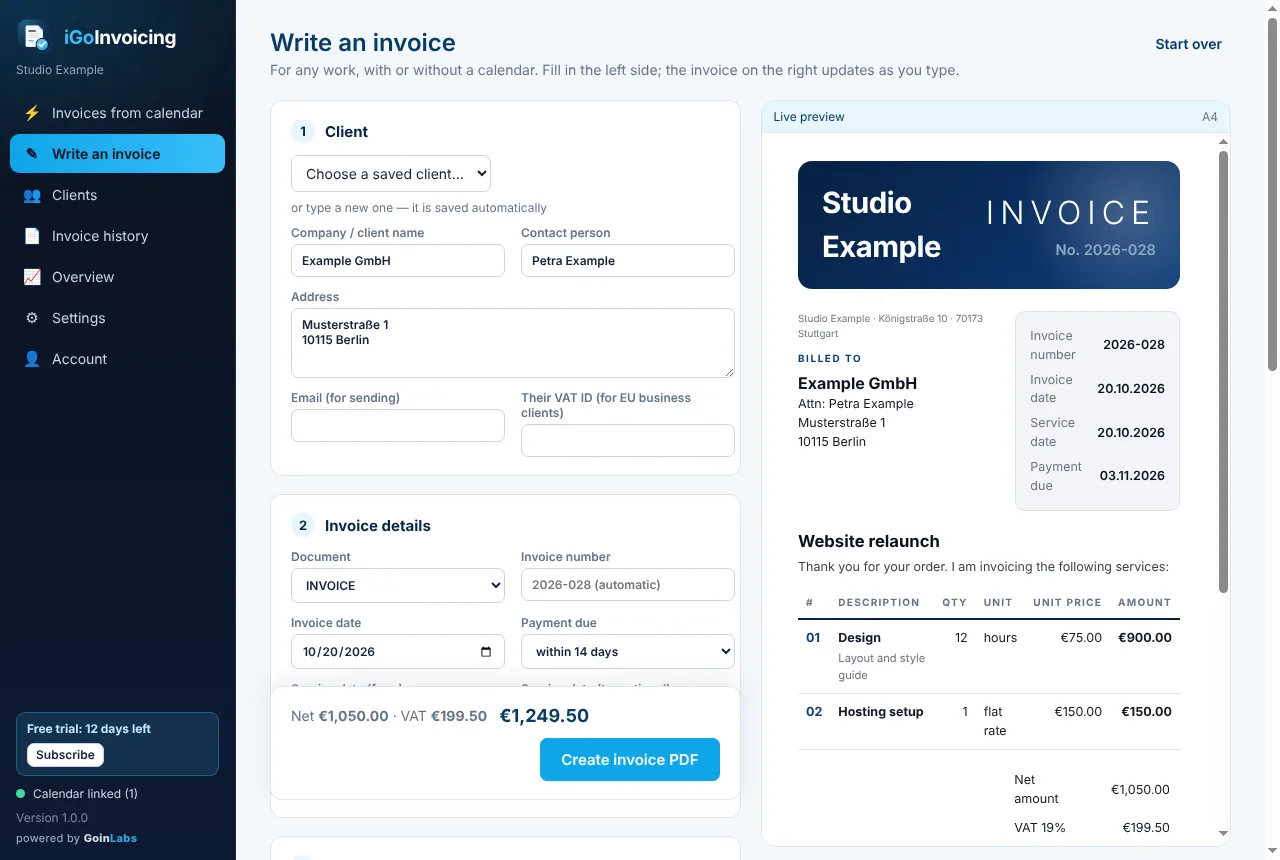
项目、固定费用、商品:行项目、数量、单位、折扣,输入时即可实时预览。
放入客户要求的 PDF 或 Word 样本,内置 AI 每月按其原样式自动填写。
按小时、按 45 分钟或按次计费。支持您自己的取整规则。差旅费可按次或按公里计算,另可添加附加项目。
每一行、每个日期和金额都可修改。之后可编辑、作废或重新生成发票,编号不会出现间断。
导入银行导出的 CSV(N26、Sparkasse、ING、DKB 等)。即使付款备注不规范,也能自动找到已付款的发票。
每张发票都带有 GiroCode(EPC QR)。客户用银行应用扫一扫,几秒钟即可付款。
按月份和客户统计收入,查看未付款和逾期发票,按季度汇总增值税,方便申报。
每月初,iGoInvoicing 会准备好所有到期的发票,并告诉您哪些已就绪。
一键在您的邮件程序、Gmail 或 Outlook 中打开一封措辞得体、包含全部信息的邮件。
您自己的云账户会同步设置、客户、发票和 PDF,另可指定一个备份文件夹。
从日历中删除或标记为“已取消”的日程会被标出:可以照常开票、收取取消费,或直接跳过。
包含所有法定发票要素、小企业规定(§ 19 UStG)、欧盟客户的反向征税,以及德文或英文发票。
两种简洁的发票样式,可配上您的颜色和徽标,或使用客户自己的模板。
您的数据存储于法兰克福(欧盟),并受您的密码保护。随时可导出全部数据。
以下为应用的真实截图,使用示例数据。选择一个主题,翻看图片,还可全屏查看。
只需连接一次您的 Google、Outlook 或 Apple 日历。iGoInvoicing 会找到您的日程,匹配到对应客户并准备好发票。
项目、固定费用或商品:自行填写行项目、数量和单位,输入的同时即可看到发票成形。
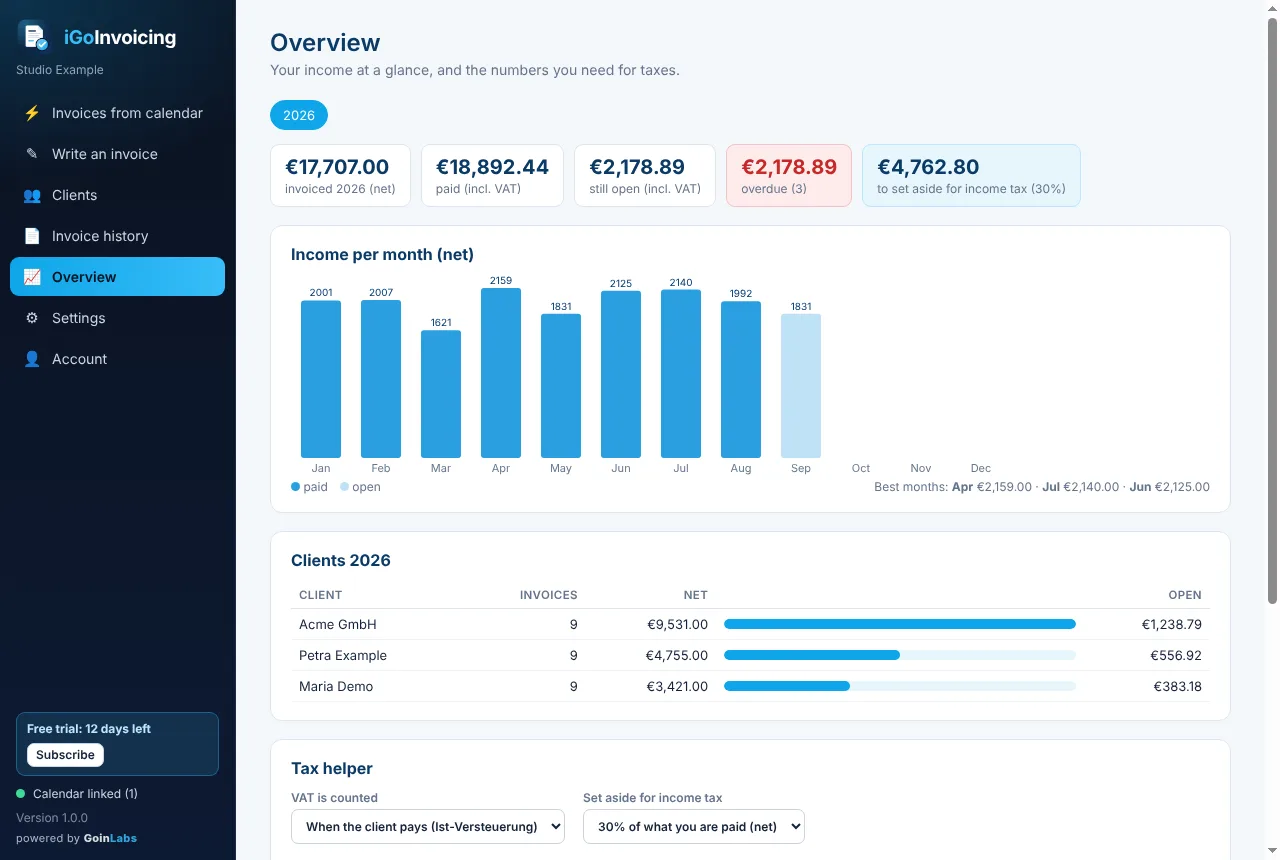
查看按月份和客户统计的收入、未付款和逾期发票,以及每个季度的增值税,方便您申报。
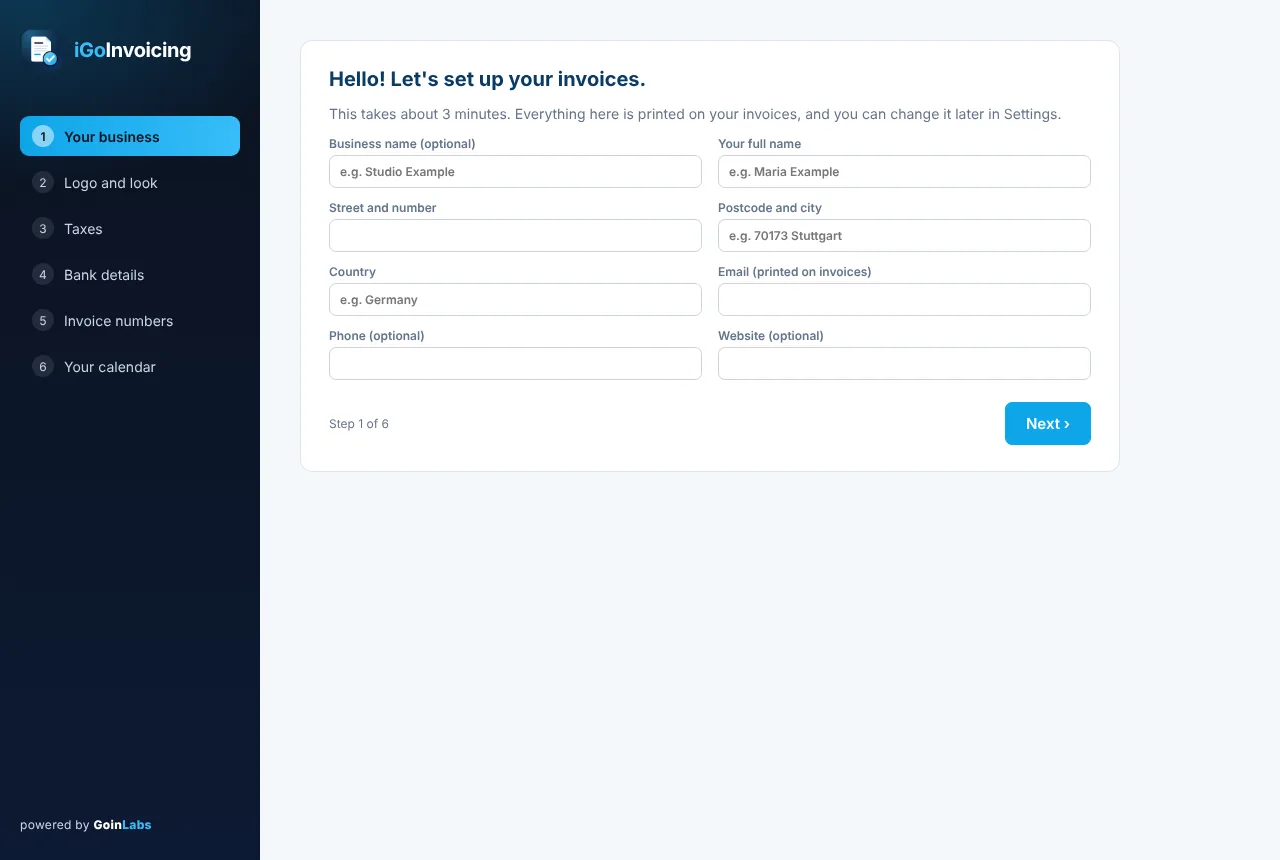
简短的向导会询问您的业务、徽标、税务、银行信息和发票编号。完成后即可创建第一张发票。
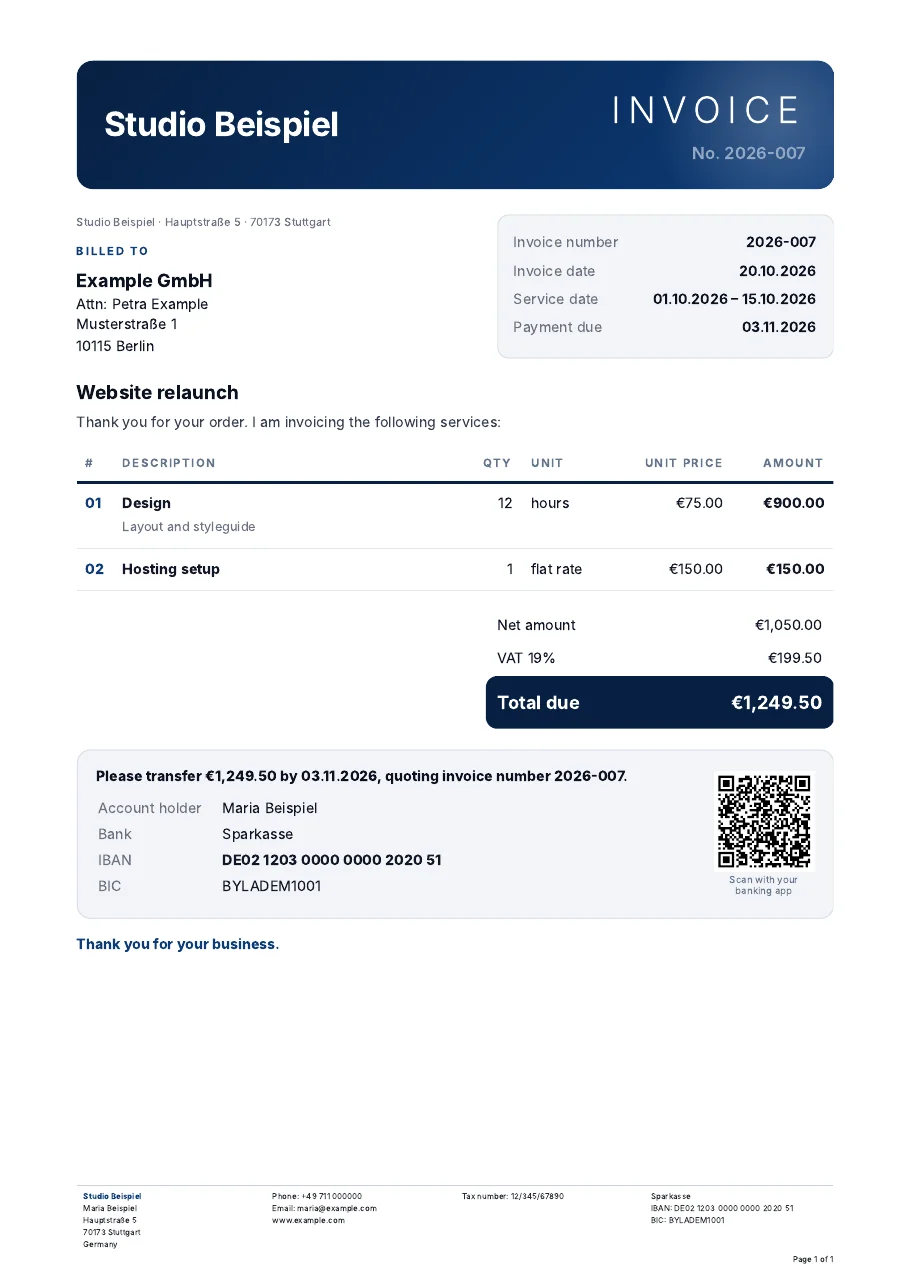
您的徽标,您的颜色,包含所有必要信息,支持英文或德文。
下载、安装,然后在应用内创建您的免费账户。14 天试用即刻开始。
macOS 12 或更高版本。最简单的方法:打开应用“Terminal”(终端),粘贴下面这一行并按回车键。安装 iGoInvoicing 时不会出现任何安全警告:
curl -fsSL https://www.goinlabs.com/igoinvoicing/download/install-mac.sh | bash或者下载应用(然后按照安装指南操作):
我用的是哪种 Mac?点击苹果菜单,选择“关于本机”。显示“芯片:Apple M…”表示 Apple Silicon,显示“处理器:Intel”表示 Intel。
iGoInvoicing 是新应用,Windows 和 macOS 尚不认识它,因此首次运行时会显示警告。下面告诉您具体该点哪里,只需操作一次。
在浏览器的下载列表(或“下载”文件夹)中点击 iGoInvoicing-Setup.exe。如果浏览器询问,请选择 Keep。
因为是新应用,所以会出现这个蓝色窗口。请点击小链接 More info。
此时会显示应用名称和一个新按钮 Run anyway,点击它。(对新应用来说,显示“Unknown publisher”是正常的。)
安装程序会把 iGoInvoicing 复制到您的电脑(约一分钟),并在桌面上放置图标。点击 Finish 启动应用,然后创建您的免费账户。
杀毒软件也会询问吗?请选择“Allow”(允许)。iGoInvoicing 由斯图加特的 GoinLabs 开发;它是新应用,尚未使用付费证书签名。以后的更新安装方式相同,您的数据会保留。
按 Command (⌘) + 空格键,输入 Terminal 并按回车键。随后会打开一个显示文字的窗口。
从下载区复制这一行,点击 Terminal 窗口,按 ⌘ + V,再按 回车键。它会下载并安装 iGoInvoicing(1–3 分钟),然后自动打开。
iGoInvoicing 会自动打开。以后您可以在“应用程序”文件夹和 Launchpad 中找到它。小提示:把它拖到程序坞(Dock)中。
双击下载的 zip 文件。把 iGoInvoicing 拖到“应用程序”文件夹,然后在那里双击打开。
macOS 首次会阻止来自网络的新应用。请点击 Done(不要点“Move to Trash”)。
打开苹果菜单 → System Settings → Privacy & Security。一直滚动到最下方。在“iGoInvoicing was blocked to protect your Mac”旁边,点击 Open Anyway。
再次点击 Open Anyway,输入您的 Mac 密码(或使用 Touch ID)。iGoInvoicing 随即打开,之后即可正常启动。
点击太多?改用一行 Terminal 命令安装,完全没有警告。
简明解答。如果没有您的问题,请写信给我们。
试用会自动结束,不产生费用,也无需取消。如果您想继续开具发票,请在应用内按月或按年订阅。无论是否订阅,您的数据都会保留,并且可以导出全部内容。
不需要。您可以手动开具每一张发票。如果您用 Google、Outlook 或 Apple 日历安排工作,iGoInvoicing 会自动将日程变成发票,您只需粘贴一次日历的私密链接。
存放在您的电脑上,以及您位于德国法兰克福(欧盟)的个人云账户中,并受您的密码保护,其他人无法读取。发票 PDF 也会保存在您电脑上的文件夹中。详情请见隐私政策。
可以。在每台电脑上安装,并用同一个账户登录即可,所有内容都会同步。
可以,最长 7 天。读取在线日历、AI 助手和云同步需要联网。
仅限您放入的样本发票,或无法匹配的银行付款记录。数据由 Cloudflare 处理,不会被存储,也不会用于训练 AI 模型。AI 助手每天有合理的使用上限。
有效。发票包含 § 14 UStG 要求的全部信息(不间断的编号、服务期间、税号或增值税号、增值税或小企业声明)。面向企业的电子发票(XRechnung / ZUGFeRD)正在筹备中,以应对即将实施的电子发票规定。
在应用内:Account → Manage subscription。或者无需登录,直接使用取消按钮。您的订阅会持续到已付费周期结束。
操作系统会对所有尚不认识、且未使用付费证书签名的应用发出警告。iGoInvoicing 是新应用;安装指南会告诉您该点哪里。在 Mac 上,使用 Terminal 安装可以避免警告。