カレンダーから請求書へ
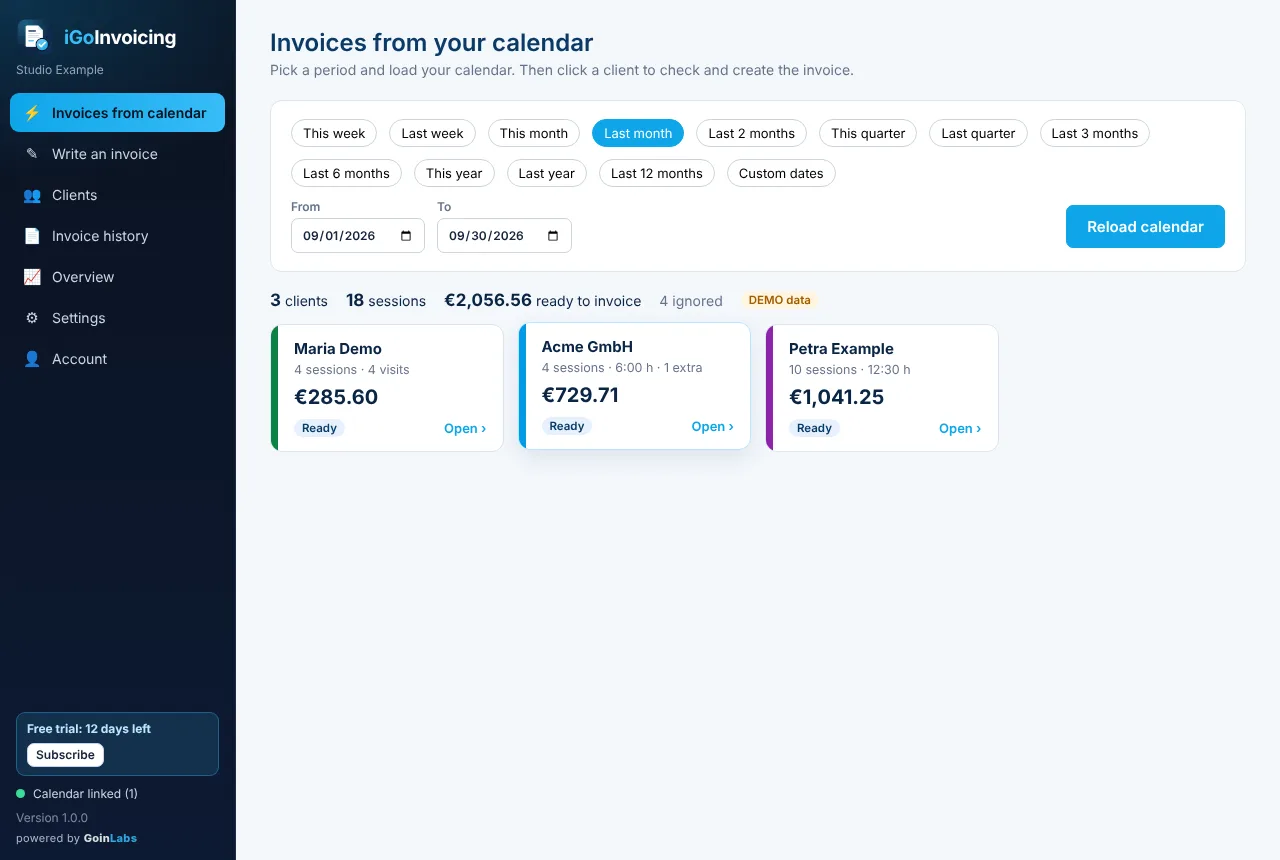
Google、Outlook、Appleのカレンダーを一度接続するだけ。iGoInvoicingが予定を見つけ、取引先に振り分けて、請求書を準備します。
- 予定は名前、キーワード、カレンダー、色で取引先に振り分けられます
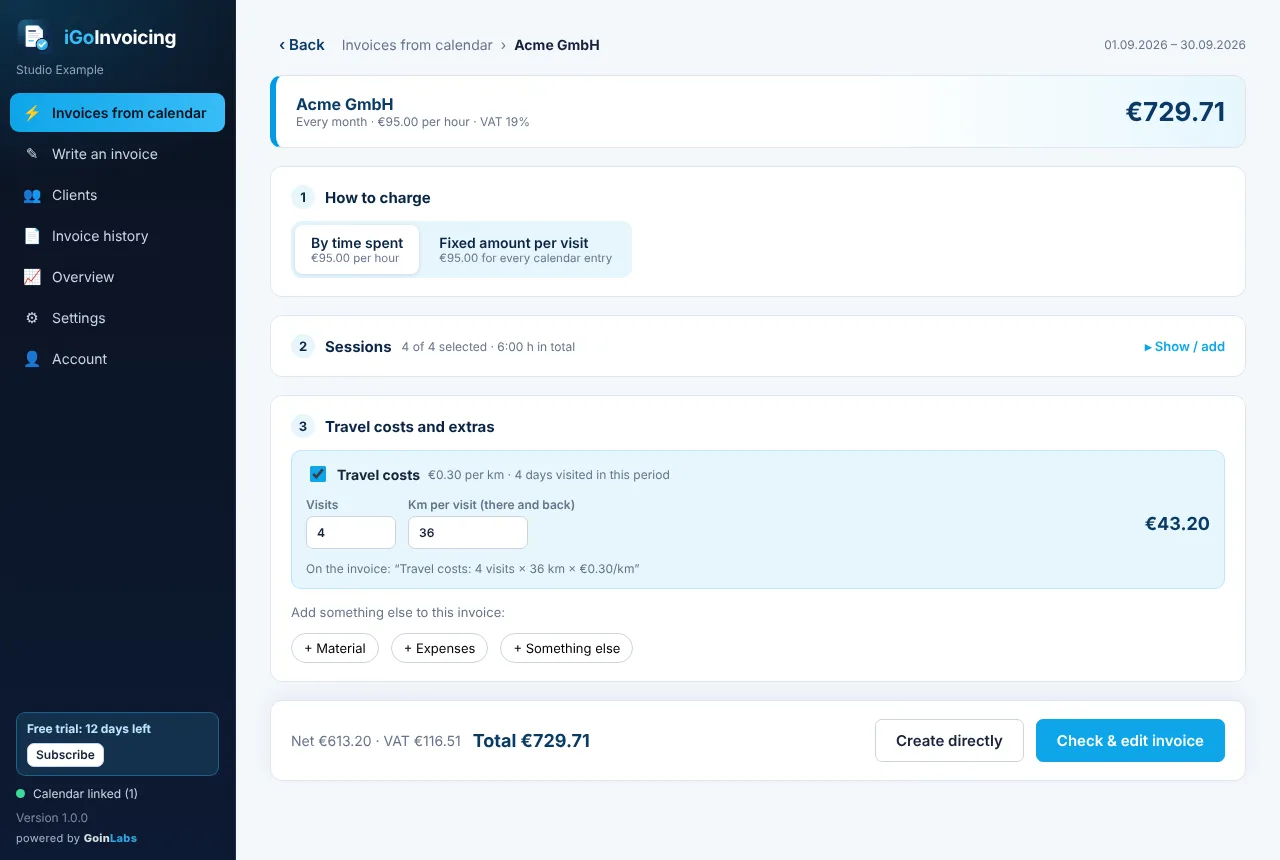
- 請求書を作成する前に、すべての明細を確認・変更できます
- 後から編集、取消、再作成が可能で、番号は欠番になりません


取引先ごとの単価、ルール、追加項目は最初に一度設定するだけ。あとは毎月の請求書作成が数クリックで済みます。
Google、Outlook、Appleのカレンダーに対応。予定は名前、キーワード、カレンダー、色によって自動的に取引先へ振り分けられます。
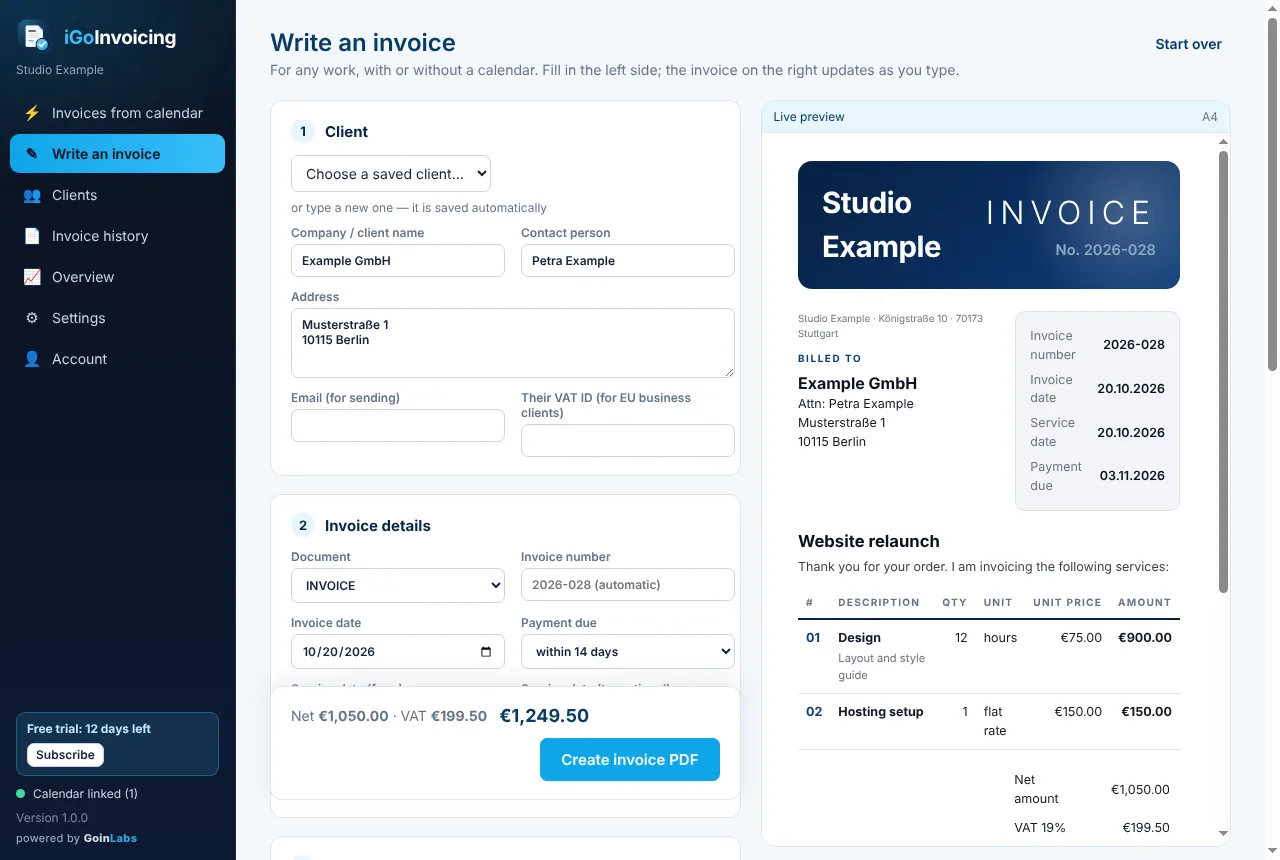
プロジェクト、定額、商品に対応。明細、数量、単位、割引を入力すると、プレビューがリアルタイムで更新されます。
取引先から指定されたPDFやWordのサンプルをドロップするだけ。内蔵AIが毎月、指定どおりのデザインで入力します。
1時間単位、45分単位、訪問単位に対応。端数処理のルールも設定できます。交通費は訪問ごと、またはkmごとに計算でき、追加項目も入力できます。
すべての明細、日付、金額を変更できます。請求書は後から編集、取消、再作成が可能で、請求書番号は欠番になりません。
銀行のCSVエクスポート(N26、Sparkasse、ING、DKBなど)をドロップするだけ。参照情報が不揃いでも、入金済みの請求書が自動で見つかります。
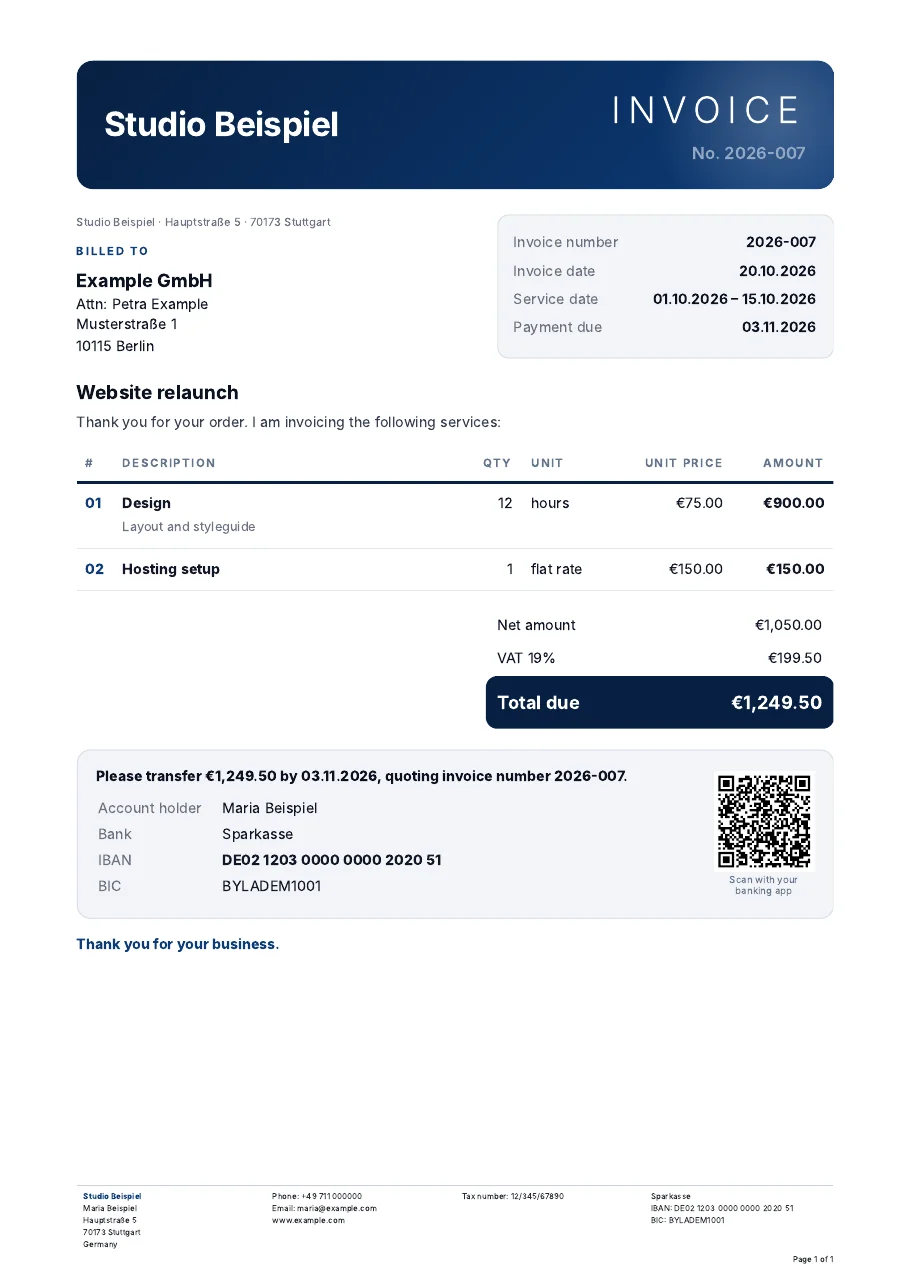
すべての請求書にGiroCode(EPC QR)が付きます。取引先は銀行アプリで読み取り、数秒で支払えます。
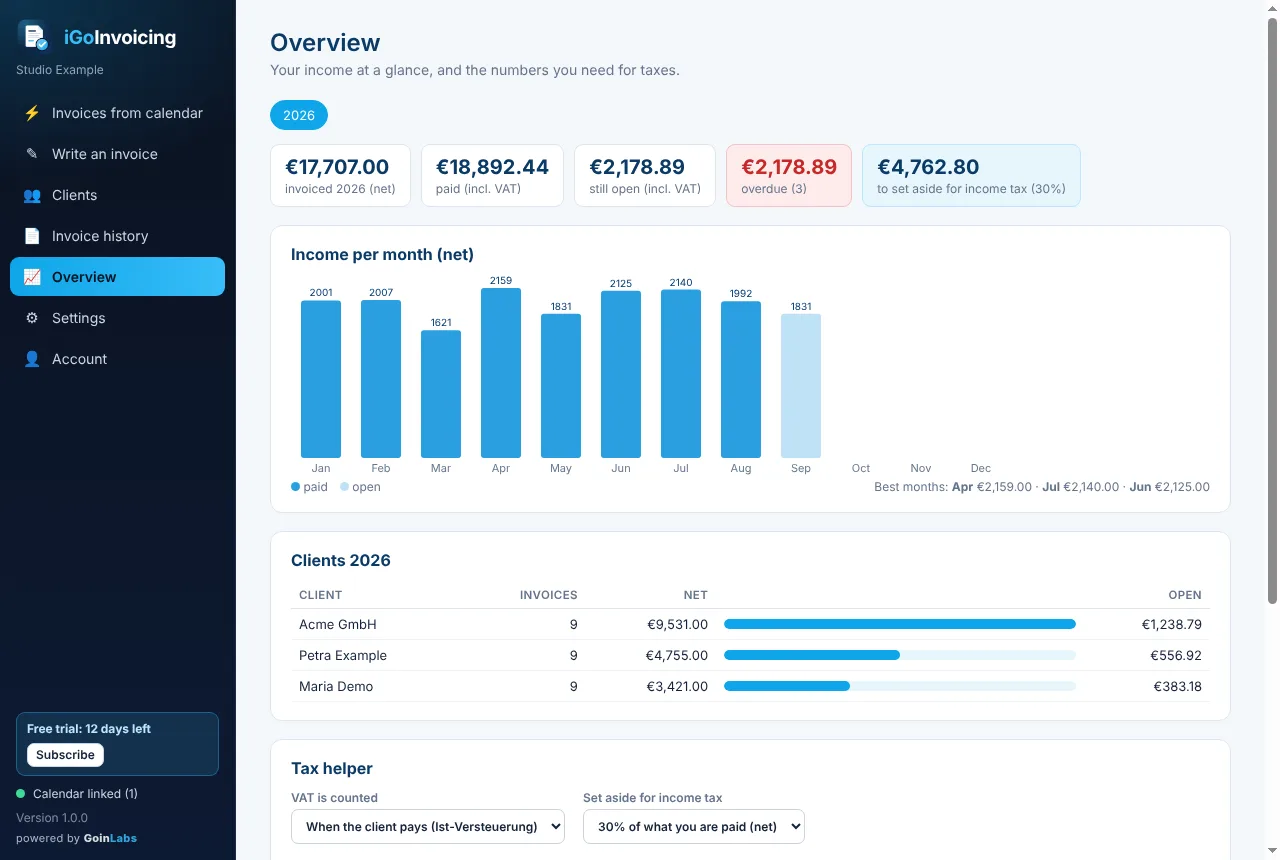
月別・取引先別の収入、未払いと支払期限超過の請求書、VAT申告に使える四半期ごとのVATを確認できます。
月初に、iGoInvoicingが請求時期を迎えたすべての請求書を準備し、準備できたものをお知らせします。
ワンクリックで、詳細を記載した丁寧なメールがお使いのメールソフト、GmailまたはOutlookで開きます。
ご自身のクラウドアカウントで、設定、取引先、請求書、PDFを同期します。お好きな場所へのバックアップフォルダも利用できます。
カレンダーから削除された予定や「キャンセル」と記された予定にはフラグが付きます。請求する、キャンセル料を請求する、スキップするを選べます。
必要な記載事項をすべて網羅。小規模事業者の特例(§ 19 UStG)、EU域内の取引先向けのリバースチャージ、ドイツ語または英語の請求書に対応しています。
すっきりした2種類の請求書デザインを、ご自身の色とロゴで、または取引先独自のテンプレートで使えます。
データはフランクフルト(EU)に保存され、パスワードで保護されます。すべてのデータをいつでもエクスポートできます。
サンプルデータを使った、アプリの実際のスクリーンショットです。トピックを選び、画像をめくって、全画面でも表示できます。
Google、Outlook、Appleのカレンダーを一度接続するだけ。iGoInvoicingが予定を見つけ、取引先に振り分けて、請求書を準備します。


プロジェクト、定額、商品。明細、数量、単位をご自身で入力すると、入力しながら請求書が出来上がっていくのを確認できます。


月別・取引先別の収入、未払いと支払期限超過の請求書、VAT申告にそのまま使える四半期ごとのVATを確認できます。

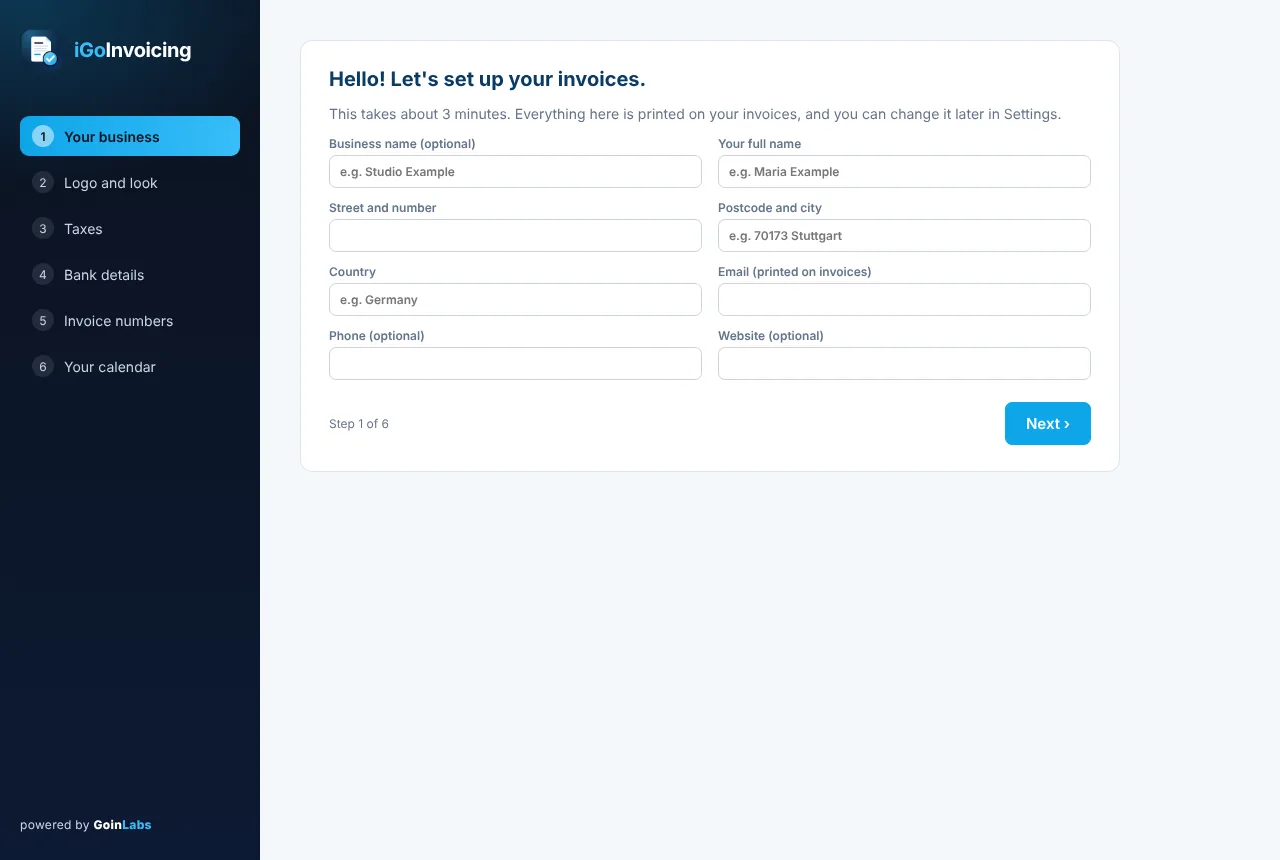
簡単なウィザードで、事業情報、ロゴ、税、銀行口座、請求書番号を入力します。そのあとすぐに最初の請求書を作成できます。

ロゴも色もお好みで、必要な記載事項をすべて網羅。英語でもドイツ語でも作成できます。
すべての機能、AIアシスタント、クラウド同期、アップデートが含まれます。まずはクレジットカード不要の14日間無料トライアルから。
お申し込みはアプリ内で、Stripeによる安全な決済で行います。決済とVATの処理は、再販事業者であるStripeが行います。解約はアプリ内で、または解約ボタンからいつでも可能です。
ダウンロードしてインストールし、アプリ内で無料アカウントを作成してください。14日間のトライアルがすぐに始まります。
macOS 12以降。いちばん簡単な方法:アプリTerminalを開き、次の1行を貼り付けてEnterキーを押してください。セキュリティ警告なしでiGoInvoicingをインストールできます。
curl -fsSL https://www.goinlabs.com/igoinvoicing/download/install-mac.sh | bashまたはアプリをダウンロードしてください(その後はインストール手順に従ってください):
お使いのMacの種類は? Appleメニューから「このMacについて」を開きます。「チップ:Apple M…」と表示されていればApple Silicon、「プロセッサ:Intel」と表示されていればIntelです。
iGoInvoicingは新しいアプリのため、WindowsやmacOSにはまだ知られておらず、初回は警告が表示されます。クリックする場所を正確にご案内します。操作が必要なのは最初の一度だけです。
ブラウザのダウンロード一覧(またはダウンロードフォルダ)からiGoInvoicing-Setup.exeをクリックします。ブラウザから確認された場合はKeepを選んでください。
アプリが新しいため、この青いウィンドウが表示されます。小さなリンクMore infoをクリックしてください。
アプリ名と新しいボタンRun anywayが表示されます。これをクリックしてください。(「Unknown publisher」と表示されるのは、新しいアプリでは普通のことです。)
インストーラーがiGoInvoicingをパソコンにコピーし(約1分)、デスクトップにアイコンを作成します。Finishをクリックしてアプリを起動し、無料アカウントを作成してください。
ウイルス対策ソフトからも確認された場合は、「Allow」を選んでください。iGoInvoicingはシュトゥットガルトのGoinLabsが開発したもので、新しいアプリのため、有料の証明書での署名はまだ行っていません。今後のアップデートも同じ方法でインストールでき、データはそのまま残ります。
Command(⌘)+ Spaceを押し、Terminalと入力してEnterキーを押します。文字が表示されたウィンドウが開きます。
ダウンロードのセクションから1行をコピーし、Terminalのウィンドウをクリックして、⌘ + V、続けてEnterを押します。iGoInvoicingのダウンロードとインストール(1〜3分)が行われ、アプリが開きます。
iGoInvoicingは自動的に開きます。次回からはアプリケーションフォルダとLaunchpadから起動できます。ヒント:Dockにドラッグしておくと便利です。
ダウンロードしたzipファイルをダブルクリックします。iGoInvoicingをアプリケーションフォルダにドラッグし、そこでダブルクリックして開きます。
macOSは、インターネットから入手した新しいアプリを初回はブロックします。Doneをクリックしてください(「Move to Trash」ではありません)。
Appleメニュー → System Settings → Privacy & Securityを開きます。いちばん下までスクロールし、「iGoInvoicing was blocked to protect your Mac」の横にあるOpen Anywayをクリックします。
もう一度Open Anywayをクリックし、Macのパスワードを入力します(Touch IDも使えます)。iGoInvoicingが開きます。次回からは通常どおり起動します。
クリックの数が多いと感じたら、警告がまったく出ない、Terminalでの1行インストールをお使いください。
簡潔にお答えします。お探しの内容がない場合は、お問い合わせください。
トライアルは自動的に終了し、費用はかからず、解約手続きも不要です。引き続き請求書を作成したい場合は、アプリ内で月額または年額プランにお申し込みください。どちらの場合もデータはそのまま残り、すべてエクスポートできます。
いいえ。すべての請求書を手書き入力で作成できます。Google、Outlook、Appleのカレンダーで仕事の予定を管理している場合は、カレンダーのプライベートリンクを一度貼り付けるだけで、iGoInvoicingが予定を自動的に請求書にします。
お使いのパソコンと、ドイツ(EU)のフランクフルトにあるご自身のクラウドアカウントに保存されます。パスワードで保護されており、ほかの人が読むことはできません。請求書のPDFもパソコン内のフォルダに保存されます。詳しくはプライバシーポリシーをご覧ください。
はい。それぞれのパソコンにインストールして、同じアカウントでサインインしてください。すべてが同期されます。
はい、最長7日間使えます。オンラインのカレンダーの読み込み、AIアシスタント、クラウド同期にはインターネット接続が必要です。
ドロップしたサンプル請求書と、照合できなかった銀行の入金データだけです。処理はCloudflareが行い、保存されることも、AIモデルの学習に使われることもありません。AIアシスタントには、1日あたりの妥当な利用上限があります。
はい。§ 14 UStGで求められるすべての記載事項(欠番のない番号、サービス提供期間、税番号またはVAT ID、VATまたは小規模事業者の注記)が含まれています。事業者向けの電子インボイス(XRechnung / ZUGFeRD)は、今後の電子インボイス制度に向けて準備中です。
アプリ内で、Account → Manage subscriptionから行えます。サインインせずに解約ボタンから行うこともできます。サブスクリプションは、お支払い済みの期間の終わりまで有効です。
OSは、まだ知らないアプリや、有料の証明書で署名されていないアプリすべてに対して警告を表示します。iGoInvoicingは新しいアプリです。クリックする場所はインストール手順に載っています。Macでは、Terminalでのインストールなら警告は出ません。