iGoInvoicing ist eine Desktop-App für Windows und Mac. Sie macht aus den Terminen in Ihrem Kalender mit einem Klick fertige Rechnungen, oder Sie schreiben jede Rechnung von Hand. Für Freiberufler, Lehrkräfte, Coaches, Berater und alle, die Rechnungen schreiben.
Jeden Kunden einmal einrichten: Preis, Regeln, Extras. Danach dauert die monatliche Abrechnung nur noch ein paar Klicks.
Rechnungen aus dem Kalender
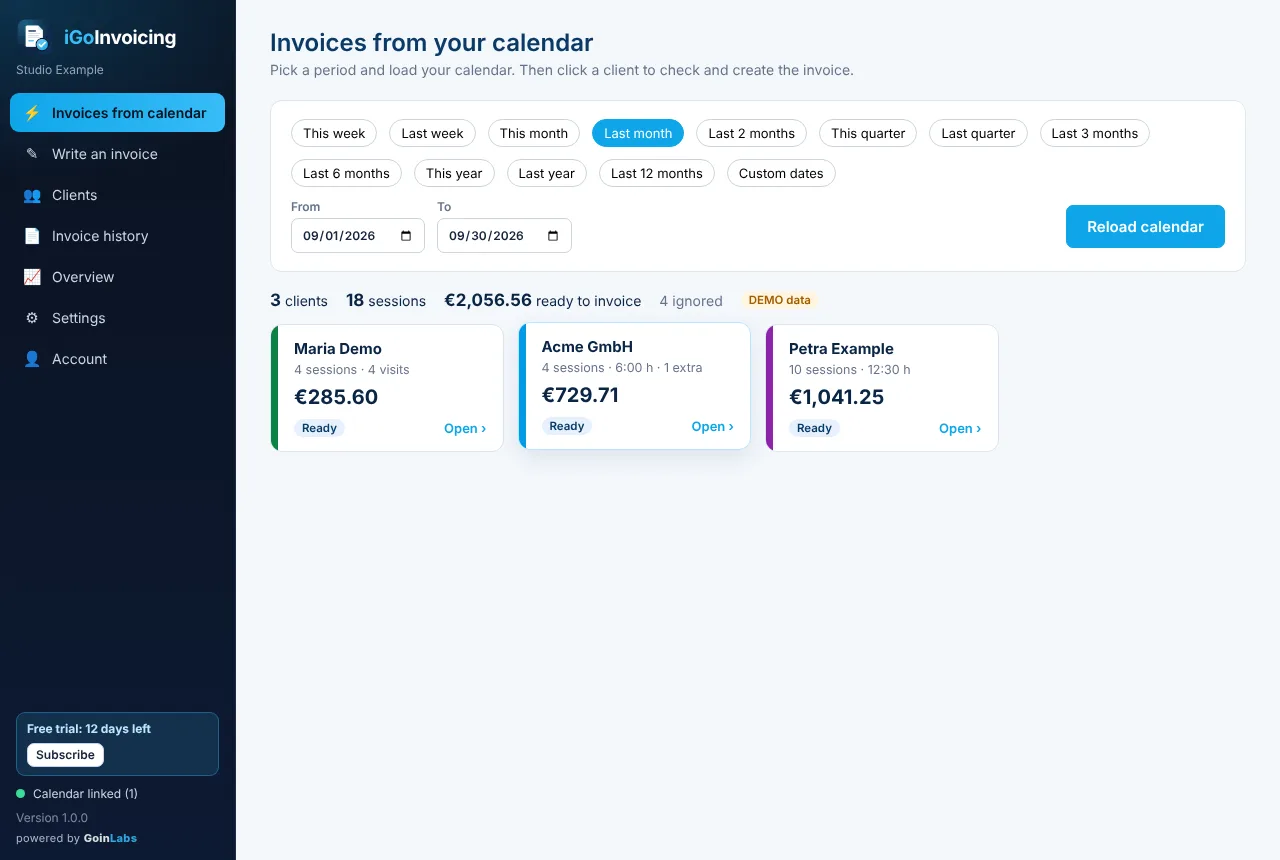
Google-, Outlook- oder Apple-Kalender. Termine werden automatisch Kunden zugeordnet, per Name, Stichwort, Kalender oder Farbe.
Jede Rechnung frei schreiben
Projekte, Pauschalen, Produkte: Positionen, Mengen, Einheiten, Rabatt, mit Live-Vorschau beim Tippen.
Exakt die Vorlage Ihres Kunden
Legen Sie die PDF- oder Word-Vorlage Ihres Kunden ab. Die eingebaute KI füllt sie jeden Monat exakt in seinem Design aus.
Preise, Rundung, Fahrtkosten
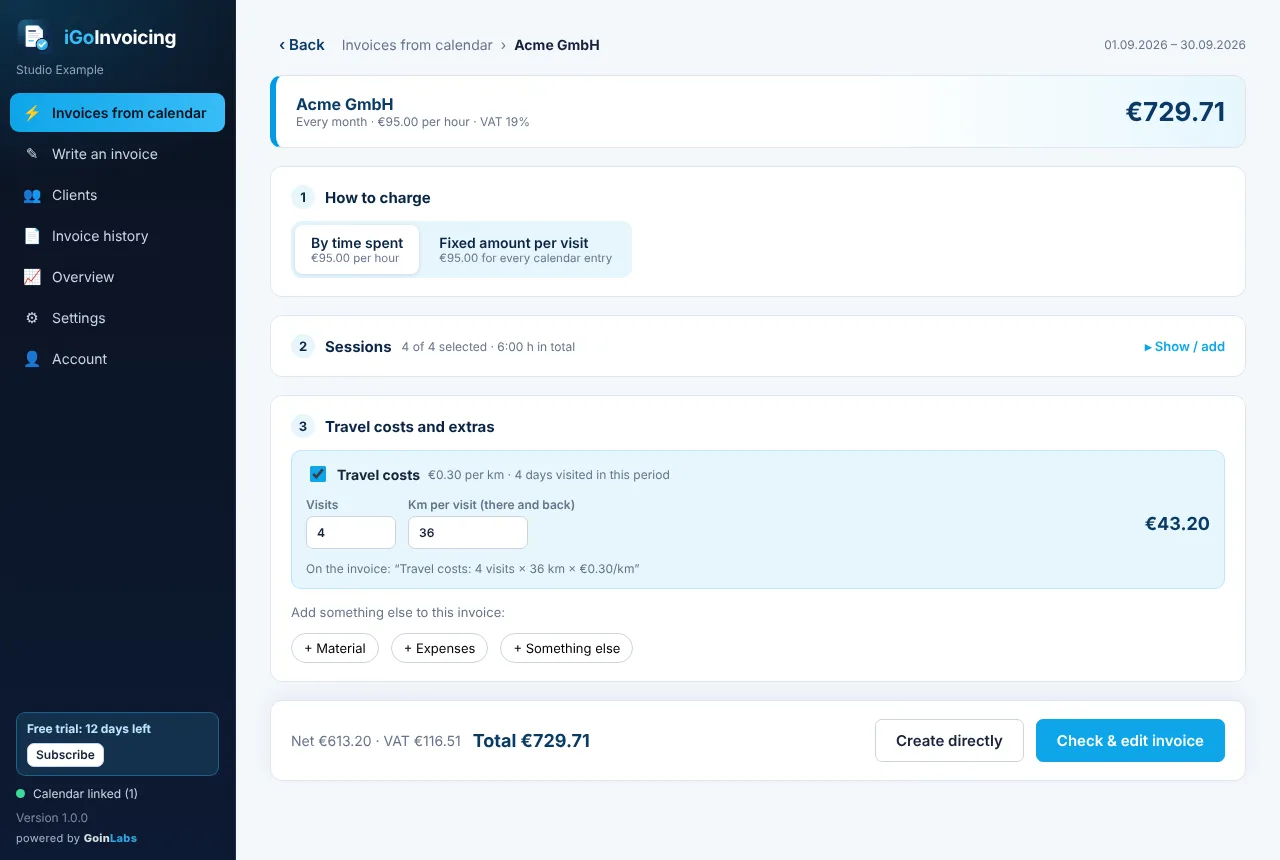
Pro Stunde, pro 45 Minuten oder pro Termin. Ihre Rundungsregel. Fahrtkosten pro Besuch oder pro km, dazu Extras.
Prüfen & ändern vor dem Erstellen
Jede Zeile, jedes Datum und jeder Betrag lässt sich ändern. Rechnungen später bearbeiten, stornieren oder neu erstellen, lückenlose Nummern.
Zahlungseingänge abgeglichen
Bank-Export (CSV) ablegen (N26, Sparkasse, ING, DKB …). Bezahlte Rechnungen werden automatisch erkannt, auch bei ungenauem Verwendungszweck.
Zahlungs-QR-Code
Jede Rechnung bekommt einen GiroCode (EPC-QR). Ihre Kunden scannen ihn in der Banking-App und zahlen in Sekunden.
Umsatz-Übersicht & Steuerhilfe
Umsatz pro Monat und Kunde, offene und überfällige Rechnungen, Umsatzsteuer pro Quartal für die Voranmeldung.
Monatlicher Autopilot
Zum Monatsanfang bereitet iGoInvoicing alle fälligen Rechnungen vor und zeigt, was fertig ist.
Fertige E-Mails
Ein Klick öffnet eine fertige, höfliche E-Mail in Ihrem Mailprogramm, Gmail oder Outlook.
Auf allen Ihren Computern
Ihr eigenes Cloud-Konto hält Einstellungen, Kunden, Rechnungen und PDFs synchron. Dazu ein Backup-Ordner Ihrer Wahl.
Abgesagte Termine erkannt
Gelöschte oder als „abgesagt" markierte Termine werden gemeldet: abrechnen, Ausfallgebühr berechnen oder auslassen.
Für Deutschland gemacht
Alle Pflichtangaben, Kleinunternehmerregelung (§ 19 UStG), Reverse Charge für EU-Kunden, Rechnungen auf Deutsch oder Englisch.
Ihr Logo, Ihre Farbe
Zwei klare Rechnungsdesigns in Ihrer Farbe mit Ihrem Logo, oder die Vorlage Ihres Kunden.
Privat und sicher
Ihre Daten liegen in Frankfurt (EU), geschützt durch Ihr Passwort. Jederzeit alles exportieren.
Ein Blick hinein
Einfache Ansichten, klare Schritte
Echte Bildschirmfotos aus der App, mit Beispieldaten. Wählen Sie ein Thema, blättern Sie durch die Bilder und öffnen Sie jedes davon im Vollbild.
Kalender
Vom Kalender zur Rechnung
Verbinden Sie Ihren Google-, Outlook- oder Apple-Kalender einmal. iGoInvoicing findet Ihre Termine, ordnet sie Ihren Kunden zu und bereitet die Rechnungen vor.
Termine werden Kunden zugeordnet, per Name, Stichwort, Kalender oder Farbe
Jede Zeile prüfen und ändern, bevor die Rechnung entsteht
Später bearbeiten, stornieren oder neu erstellen, die Nummern bleiben lückenlos
iGoInvoicing
Rechnungen aus dem Kalender: die Termine eines Monats, bereit zum Abrechnen.Die Rechnung eines Kunden: Termine, Fahrtkosten und Extras, dann prüfen und erstellen.
Vergrößern
Von Hand
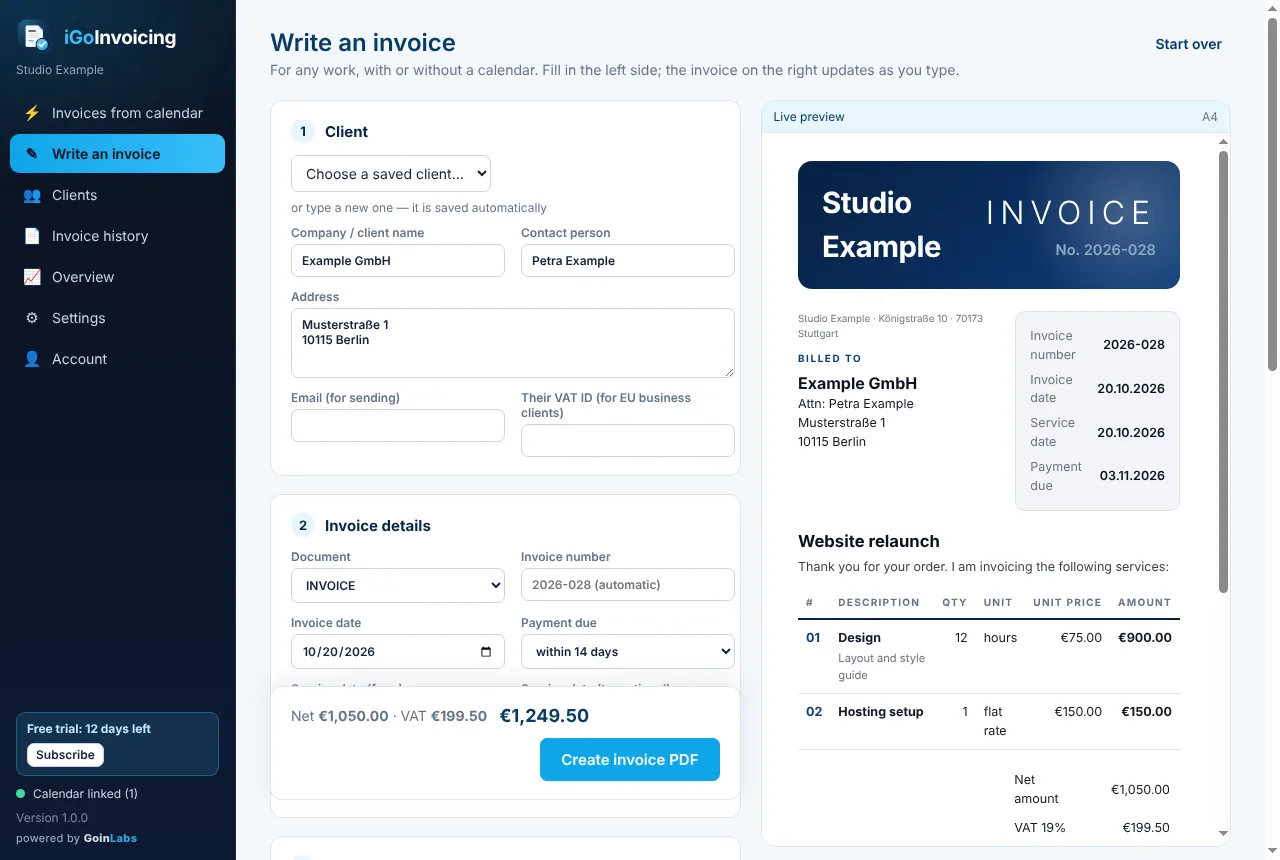
Jede Rechnung frei schreiben
Projekte, Pauschalen oder Produkte: Schreiben Sie Positionen, Mengen und Einheiten selbst und sehen Sie die Rechnung beim Tippen entstehen.
Positionen, Mengen, Einheiten, Rabatt und Reverse Charge
Eine Live-Vorschau beim Tippen
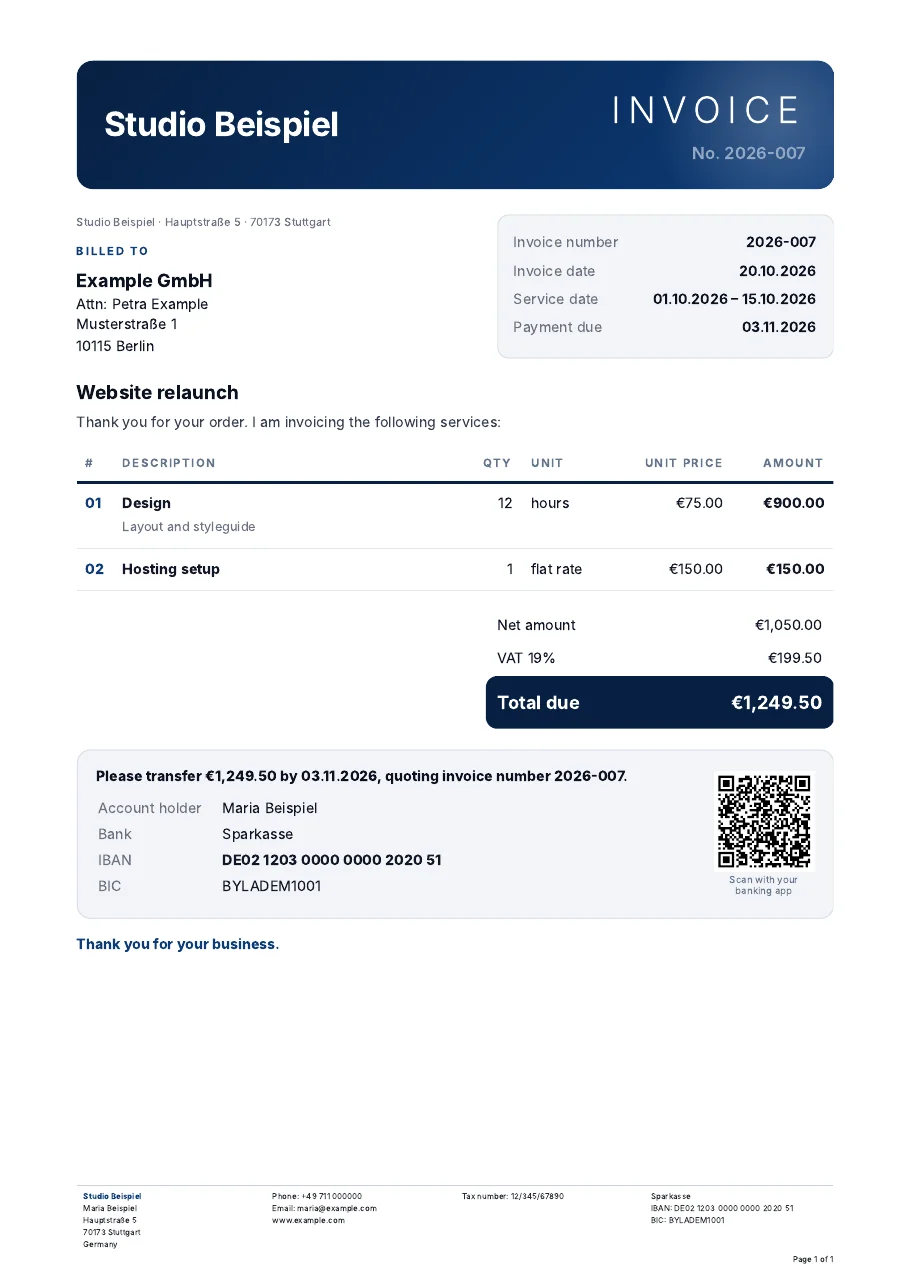
Rechnungstext auf Deutsch oder Englisch, mit Ihrem Logo und Ihrer Farbe
iGoInvoicing
Jede Rechnung frei schreiben, mit Live-Vorschau.Die fertige Rechnung, von Hand geschrieben, auf Englisch.
Vergrößern
Übersicht
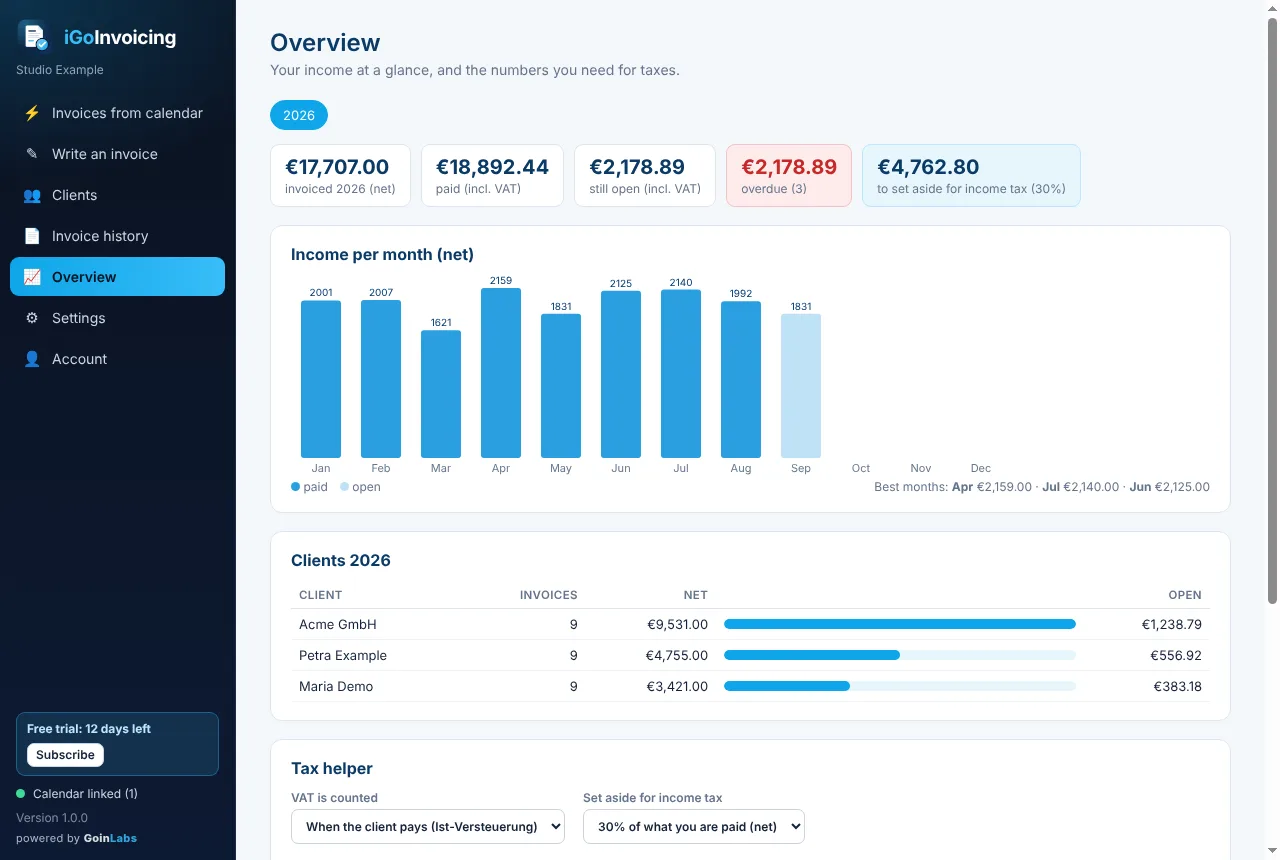
Umsatz und Steuern auf einen Blick
Sehen Sie Umsatz pro Monat und Kunde, offene und überfällige Rechnungen und die Umsatzsteuer je Quartal, bereit für die Voranmeldung.
Der Bank-CSV-Abgleich findet die bezahlten Rechnungen
Ein Zahlungs-QR-Code (GiroCode) auf jeder Rechnung
Umsatzsteuer je Quartal für Ihre Voranmeldung
iGoInvoicing
Umsatz, offene Rechnungen und Umsatzsteuer pro Quartal auf einen Blick.
Vergrößern
Einrichtung
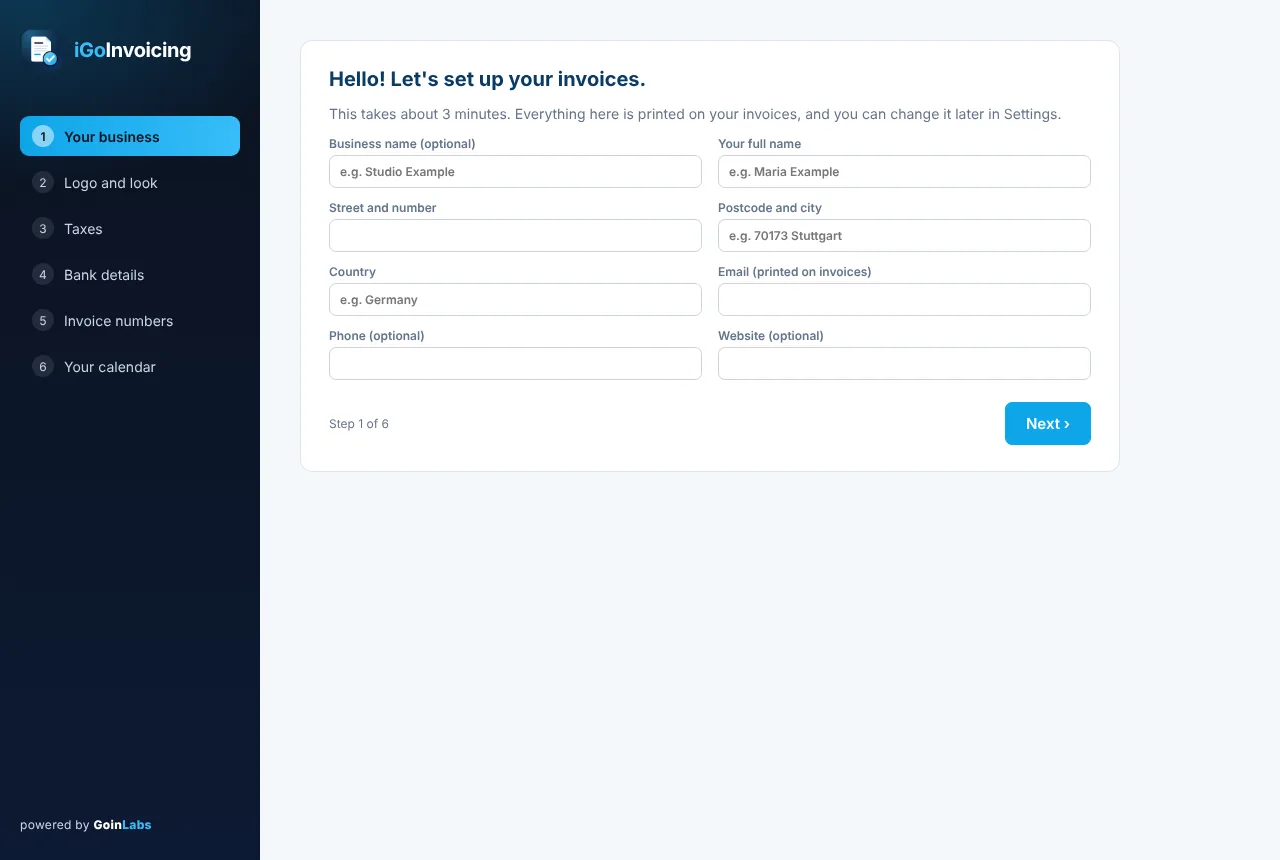
In drei Minuten startklar
Ein kurzer Assistent fragt nach Firma, Logo, Steuern, Bankverbindung und Rechnungsnummern. Danach erstellen Sie Ihre erste Rechnung.
Kleinunternehmerregelung (§ 19 UStG) oder normale Umsatzsteuer
Ihre eigenen Rechnungsnummern, lückenlos
Ihr Kalender, verbunden mit einem privaten Link
iGoInvoicing
In 3 Minuten eingerichtet: Firma, Logo, Steuern, Bank, Nummern.
Vergrößern
Ihre Rechnungen
Rechnungen, die professionell aussehen
Ihr Logo, Ihre Farbe, alle Pflichtangaben, auf Deutsch oder Englisch.
Aus dem Kalender erstellt, auf Deutsch.Von Hand geschrieben, auf Englisch.
Preise
Ein Preis, alles inklusive
Alle Funktionen, der KI-Helfer, Cloud-Sync und Updates sind inklusive. Starten Sie 14 Tage kostenlos, ohne Kreditkarte.
Das Abo schließen Sie in der App ab, mit sicherer Zahlung über Stripe. Zahlung und Umsatzsteuer wickelt Stripe als Wiederverkäufer ab. Kündigung jederzeit in der App oder über den Kündigungsbutton.
Download
Laden Sie iGoInvoicing
Herunterladen, installieren, in der App ein kostenloses Konto anlegen. Ihr 14-tägiger Test beginnt sofort.
Windows
Windows 10 oder 11 (64-Bit). Keine Administratorrechte nötig.
Windows zeigt beim ersten Mal eine blaue Warnung. Das ist bei neuen Apps normal, siehe Installationsanleitung.
macOS 12 oder neuer. Am einfachsten: Öffnen Sie die App Terminal, fügen Sie diese Zeile ein und drücken Sie Enter. iGoInvoicing wird ohne Sicherheitswarnung installiert:
Welchen Mac habe ich? Apfel-Menü, dann Über diesen Mac. „Chip: Apple M…“ bedeutet Apple Silicon. „Prozessor: Intel“ bedeutet Intel.
Installationsanleitung
Installation Schritt für Schritt
iGoInvoicing ist neu, deshalb kennen Windows und macOS die App noch nicht und warnen beim ersten Mal. Hier sehen Sie genau, was Sie klicken. Das ist nur einmal nötig.
1
Heruntergeladene Datei öffnen
Klicken Sie in den Downloads Ihres Browsers (oder im Ordner „Downloads") auf iGoInvoicing-Setup.exe. Fragt der Browser nach, wählen Sie Beibehalten.
2
„Der Computer wurde durch Windows geschützt": auf „Weitere Informationen" klicken
Dieses blaue Fenster erscheint, weil die App neu ist. Klicken Sie auf den kleinen Link Weitere Informationen.
3
Auf „Trotzdem ausführen" klicken
Jetzt sehen Sie den App-Namen und einen neuen Knopf Trotzdem ausführen. Klicken Sie darauf. („Unbekannter Herausgeber" ist bei neuen Apps normal.)
4
Auf „Next" klicken, fertig
Das Setup kopiert iGoInvoicing auf Ihren Computer (etwa eine Minute) und legt ein Symbol auf dem Desktop an. Klicken Sie auf Finish, um die App zu starten, und legen Sie Ihr kostenloses Konto an.
Fragt auch Ihr Virenschutz? Wählen Sie „Zulassen". iGoInvoicing wird von GoinLabs in Stuttgart entwickelt; die App ist neu und noch nicht mit einem kostenpflichtigen Zertifikat signiert. Updates installieren Sie genauso, Ihre Daten bleiben erhalten.
1
Die App „Terminal" öffnen
Drücken Sie Befehl (⌘) + Leertaste, tippen Sie Terminal und drücken Sie Enter. Ein Fenster mit Text öffnet sich.
2
Die Zeile einfügen und Enter drücken
Kopieren Sie die Zeile aus dem Download-Bereich, klicken Sie ins Terminal-Fenster, drücken Sie ⌘ + V und dann Enter. iGoInvoicing wird heruntergeladen, installiert (1–3 Minuten) und geöffnet.
3
Kostenloses Konto anlegen
iGoInvoicing öffnet sich von selbst. Später finden Sie die App im Ordner Programme und im Launchpad. Tipp: ziehen Sie sie ins Dock.
1
Entpacken und in „Programme" ziehen
Doppelklicken Sie die heruntergeladene ZIP-Datei. Ziehen Sie iGoInvoicing in den Ordner Programme und doppelklicken Sie es dort.
2
Der Mac meldet „Nicht geöffnet": auf „Fertig" klicken
macOS blockiert neue Apps aus dem Internet beim ersten Mal. Klicken Sie auf Fertig (nicht „In den Papierkorb legen").
Öffnen Sie das Apfel-Menü → Systemeinstellungen → Datenschutz & Sicherheit. Scrollen Sie ganz nach unten. Neben „iGoInvoicing wurde blockiert, um deinen Mac zu schützen" klicken Sie auf Dennoch öffnen.
4
Mit „Dennoch öffnen" und Ihrem Mac-Passwort bestätigen
Klicken Sie noch einmal auf Dennoch öffnen und geben Sie Ihr Mac-Passwort ein (oder Touch ID). iGoInvoicing öffnet sich. Ab jetzt startet die App ganz normal.
Zu viele Klicks? Nutzen Sie stattdessen die Installation mit einer Zeile im Terminal, ganz ohne Warnungen.
FAQ
Fragen und Antworten
Kurze Antworten. Fehlt Ihre Frage, schreiben Sie uns.
Was passiert nach dem 14-tägigen Test?
Der Test endet einfach, keine Kosten, keine Kündigung nötig. Wenn Sie weiter Rechnungen erstellen möchten, schließen Sie in der App ein Monats- oder Jahresabo ab. Ihre Daten bleiben in jedem Fall verfügbar und lassen sich vollständig exportieren.
Brauche ich einen Kalender?
Nein. Sie können jede Rechnung von Hand schreiben. Wenn Sie Ihre Arbeit in Google-, Outlook- oder Apple-Kalender planen, macht iGoInvoicing daraus automatisch Rechnungen, Sie fügen nur einmal den privaten Link Ihres Kalenders ein.
Wo liegen meine Daten? Sind sie sicher?
Auf Ihrem Computer und in Ihrem eigenen Cloud-Konto in Frankfurt (EU), geschützt durch Ihr Passwort, niemand sonst kann sie lesen. Die Rechnungs-PDFs liegen zusätzlich in einem Ordner auf Ihrem Computer. Details in der Datenschutzerklärung.
Kann ich die App auf zwei Computern nutzen?
Ja. Installieren Sie die App auf jedem Computer und melden Sie sich mit demselben Konto an. Alles wird synchronisiert.
Funktioniert die App offline?
Ja, bis zu 7 Tage. Online-Kalender, der KI-Helfer und die Cloud-Synchronisierung brauchen Internet.
Was sieht der KI-Helfer?
Nur die Musterrechnung, die Sie ablegen, oder die Zahlungen, die nicht zugeordnet werden konnten. Die Verarbeitung erfolgt bei Cloudflare, ohne Speicherung und ohne Training von KI-Modellen. Der KI-Helfer hat ein faires Tageslimit.
Sind die Rechnungen in Deutschland gültig?
Ja. Sie enthalten alle Pflichtangaben nach § 14 UStG (lückenlose Nummern, Leistungszeitraum, Steuernummer oder USt-IdNr., Umsatzsteuer oder Kleinunternehmer-Hinweis). E-Rechnungen (XRechnung / ZUGFeRD) für Geschäftskunden werden für die kommende E-Rechnungspflicht vorbereitet.
Wie kündige ich?
In der App: Konto → Abo verwalten. Oder ohne Anmeldung über den Kündigungsbutton. Das Abo läuft bis zum Ende des bezahlten Zeitraums.
Warum warnt Windows / mein Mac?
Betriebssysteme warnen bei jeder App, die sie noch nicht kennen und die nicht mit einem kostenpflichtigen Zertifikat signiert ist. iGoInvoicing ist neu; die Anleitung zeigt die Klicks. Auf dem Mac vermeidet die Terminal-Installation die Warnung.
Fragen zu iGoInvoicing?
Schreiben Sie uns, und ein Mensch antwortet, auf Deutsch oder Englisch.