Como instalar o software da GoinLabs: o aviso do Windows e do Mac explicado
Na primeira vez que você abre nosso software, seu computador pode mostrar um aviso. Isso não significa que haja algo errado com o software. O Windows e o macOS avisam sobre todo app que é novo e ainda não foi baixado por um número muito grande de pessoas. A mensagem só aparece na primeira inicialização.
Windows: "O Windows protegeu o computador"
- Clique em Mais informações.
- Confira o nome do arquivo (por exemplo, GoinVault-Setup.exe) e clique em Executar assim mesmo.
- A instalação começa. Pronto.
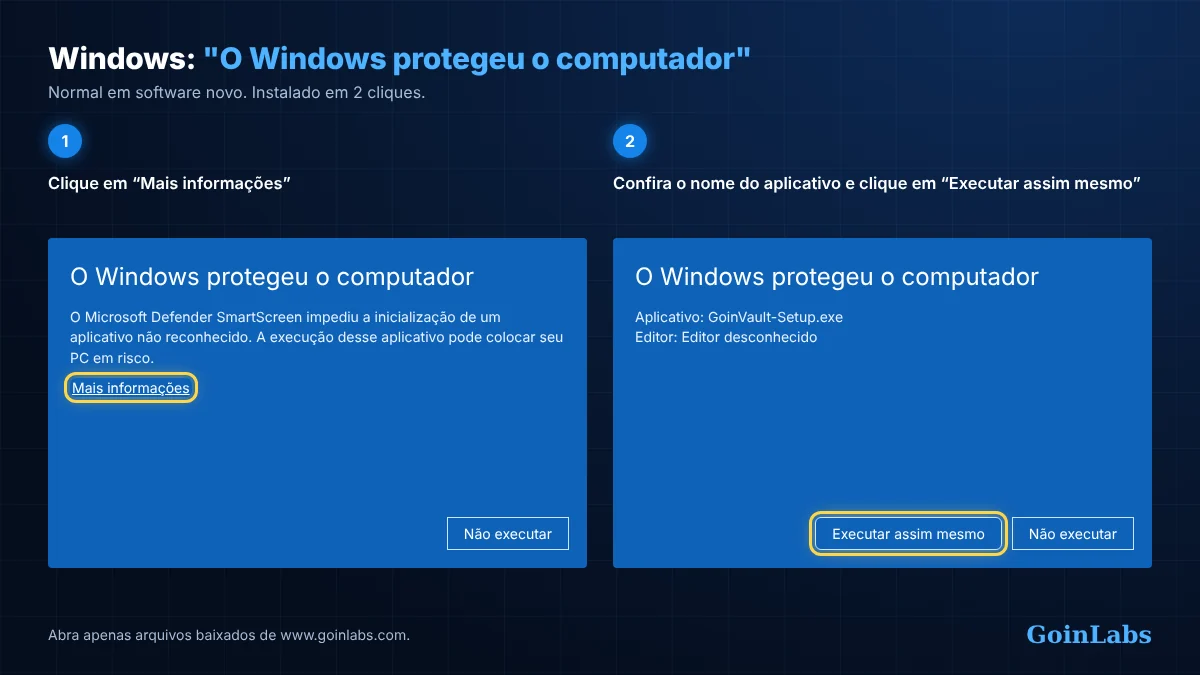
Se o navegador já avisar ("não é baixado com frequência"): no Edge, clique nos três pontos e depois em Manter; no Chrome, clique em Baixar assim mesmo ou Manter.
Mac: "… não foi aberto" / "A Apple não pôde verificar …"
- Clique em OK na mensagem (não em "Mover para o Lixo").
- Abra Ajustes do Sistema e depois Privacidade e Segurança e role até o final.
- Clique em Abrir Mesmo Assim ao lado do app, digite a senha do seu Mac e confirme com Abrir Mesmo Assim.
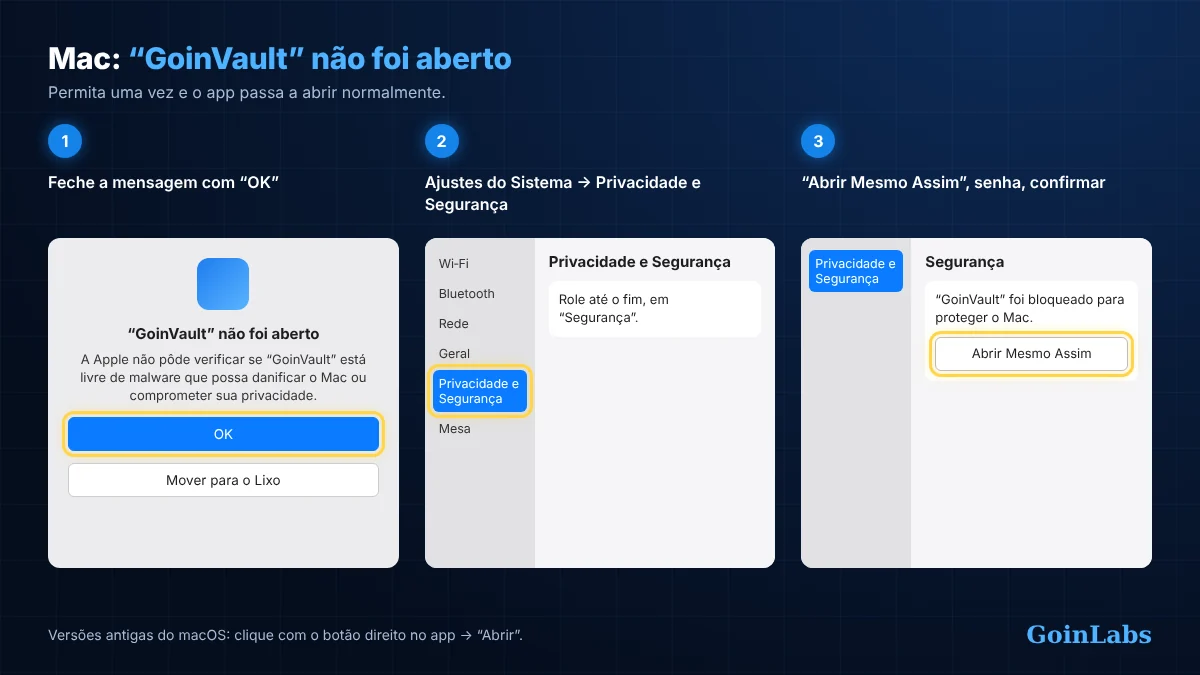
A partir de agora o app abre normalmente. Versões mais antigas do macOS (até o macOS 14): clique com o botão direito no app, escolha Abrir e depois Abrir de novo.
Dica para Mac: clique duas vezes no arquivo ZIP e arraste o app primeiro para Aplicativos; depois abra.
É seguro?
Sim, desde que você baixe o arquivo diretamente de www.goinlabs.com. O aviso só significa que o Windows ou a Apple ainda não conhecem o app novo. Nunca baixe nosso software de outros sites.
Para departamentos de TI
Checksums SHA-256 dos arquivos atuais do GoinVault. Dúvidas: info@goinlabs.com.
| Arquivo | SHA-256 |
|---|---|
| GoinVault-Setup.exe | 8a346a05d082d7f45771de9680682c50cd34667684b371d2b6d58909ad5ae2dc |
| GoinVault-Agent-Setup.exe | 44fe3aa6e5ee2b53f17a370eb75b73c358b28ce96d32fa8e69ba985afa93c3c8 |
| GoinVault-Mac-AppleSilicon.zip | cfc2a26e531ca5605242c7a6cd5fce804985fe2f5d3574a2cc7148265cdd2a22 |
| GoinVault-Mac-Intel.zip | dd51af05792ac97942f5a84517c66c3b410dc8026d9494b1f941ba87782cf7dd |
O Windows diz "O Windows protegeu o computador": e agora?
Clique em Mais informações, confira o nome do arquivo e clique em Executar assim mesmo. A mensagem só aparece na primeira inicialização de um app novo.
O Mac diz que o app não foi aberto: e agora?
Clique em OK, abra Ajustes do Sistema, Privacidade e Segurança, role para baixo e clique em Abrir Mesmo Assim; depois confirme com a senha do seu Mac. Em versões mais antigas do macOS: clique com o botão direito no app e depois em Abrir.
Pronto para instalar?
Baixe direto do nosso site e siga os passos rápidos acima.