インストールガイド
GoinLabsソフトウェアのインストール:WindowsとMacの警告について
当社のソフトウェアを初めて開くとき、コンピューターに警告が表示されることがあります。これはソフトウェアに問題があるという意味ではありません。WindowsとmacOSは、新しく、まだ多くの人にダウンロードされていないすべてのアプリについて警告を表示します。このメッセージは初回起動時にのみ表示されます。
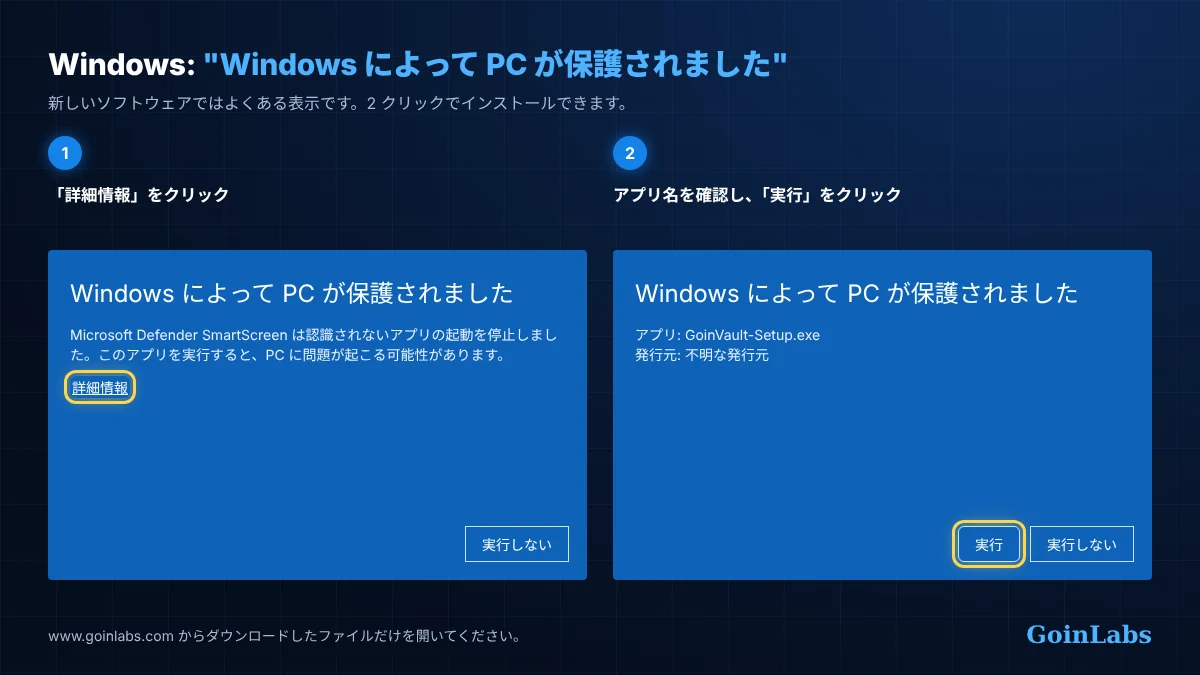
Windows:「WindowsによってPCが保護されました」
- 詳細情報をクリックします。
- ファイル名(例:GoinVault-Setup.exe)を確認し、実行をクリックします。
- インストールが始まります。これで完了です。
ブラウザの段階で警告が出る場合(「一般的にダウンロードされていません」):Edgeでは三点リーダーをクリックして保存を、Chromeではダウンロードするまたは保存をクリックします。
Mac:「…は開かれませんでした」/「Appleは…を検証できませんでした」
- メッセージで完了をクリックします(「ゴミ箱に入れる」ではありません)。
- 「システム設定」から「プライバシーとセキュリティ」を開き、一番下までスクロールします。
- アプリの横にあるこのまま開くをクリックし、Macのパスワードを入力してこのまま開くで確定します。
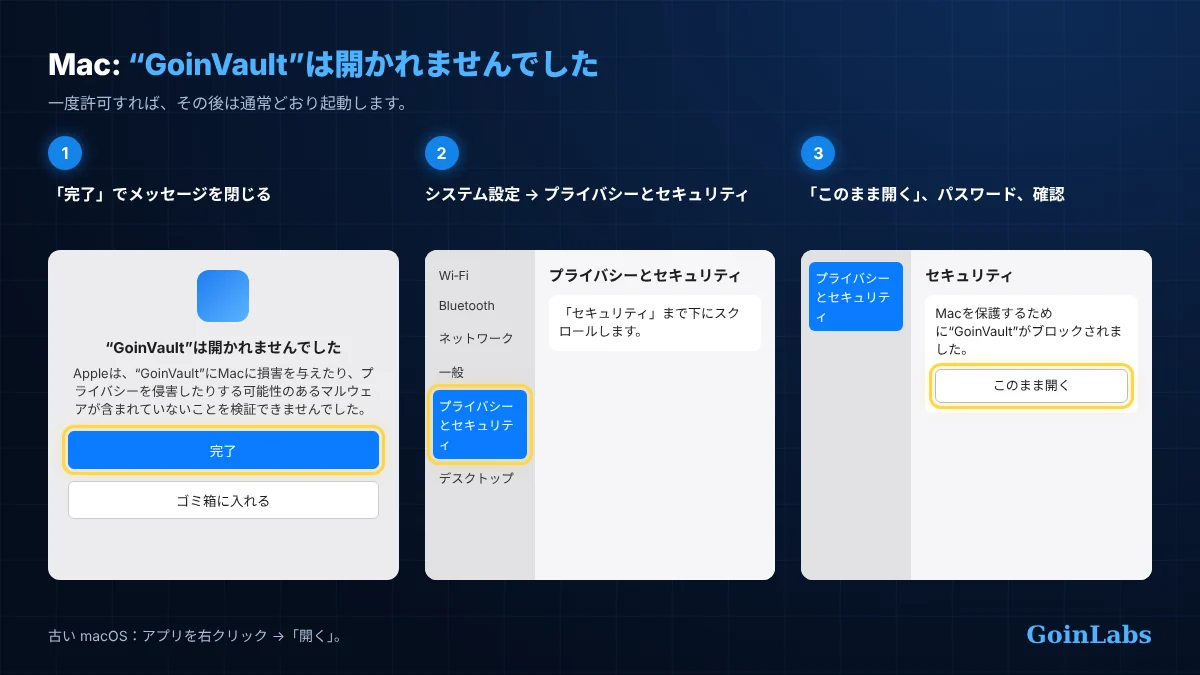
これ以降、アプリは通常どおり起動します。古いmacOS(macOS 14まで)の場合:アプリを右クリックして開くを選び、もう一度開くを選びます。
Macのヒント:先にZIPファイルをダブルクリックし、アプリをアプリケーションフォルダにドラッグしてから開いてください。
安全ですか?
はい。www.goinlabs.comから直接ファイルをダウンロードしていれば安全です。この警告は、WindowsやAppleがまだ新しいアプリを把握していないという意味にすぎません。当社のソフトウェアをほかのサイトからダウンロードしないでください。
IT部門の方へ
現在のGoinVaultファイルのSHA-256チェックサムです。ご質問:info@goinlabs.com。
| ファイル | SHA-256 |
|---|---|
| GoinVault-Setup.exe | 8a346a05d082d7f45771de9680682c50cd34667684b371d2b6d58909ad5ae2dc |
| GoinVault-Agent-Setup.exe | 44fe3aa6e5ee2b53f17a370eb75b73c358b28ce96d32fa8e69ba985afa93c3c8 |
| GoinVault-Mac-AppleSilicon.zip | cfc2a26e531ca5605242c7a6cd5fce804985fe2f5d3574a2cc7148265cdd2a22 |
| GoinVault-Mac-Intel.zip | dd51af05792ac97942f5a84517c66c3b410dc8026d9494b1f941ba87782cf7dd |
「WindowsによってPCが保護されました」と表示されたら?
「詳細情報」をクリックし、ファイル名を確認してから「実行」をクリックします。このメッセージは、新しいアプリの初回起動時にのみ表示されます。
Macで「アプリが開かれませんでした」と表示されたら?
「完了」をクリックし、「システム設定」の「プライバシーとセキュリティ」を開いて下までスクロールし、「このまま開く」をクリックしてMacのパスワードで確定します。古いmacOSの場合:アプリを右クリックして「開く」を選びます。