Installare il software GoinLabs: l'avviso di Windows e Mac spiegato
La prima volta che apre il nostro software, il computer può mostrare un avviso. Non significa che il software abbia un problema. Windows e macOS avvisano per ogni app nuova che non è ancora stata scaricata da moltissime persone. Il messaggio compare solo al primo avvio.
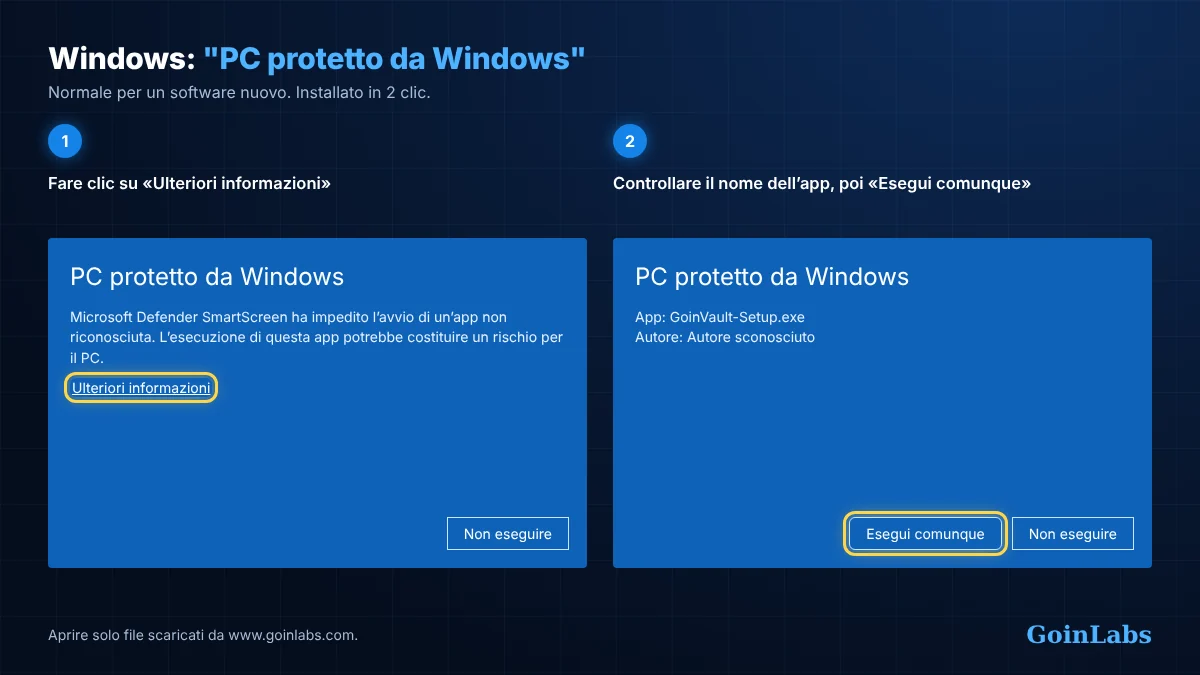
Windows: "Windows ha protetto il PC"
- Clicchi su Ulteriori informazioni.
- Controlli il nome del file (ad es. GoinVault-Setup.exe) e clicchi su Esegui comunque.
- L'installazione si avvia. Fatto.
Se il browser mostra già un avviso ("non viene scaricato comunemente"): in Edge clicchi sui tre puntini, poi su Mantieni; in Chrome clicchi su Scarica comunque o Mantieni.
Mac: "… non aperto" / "Apple non ha potuto verificare …"
- Clicchi su Fine nel messaggio (non su "Sposta nel Cestino").
- Apra Impostazioni di Sistema, poi Privacy e sicurezza e scorra fino in fondo.
- Clicchi su Apri comunque accanto all'app, inserisca la password del Mac e confermi con Apri comunque.
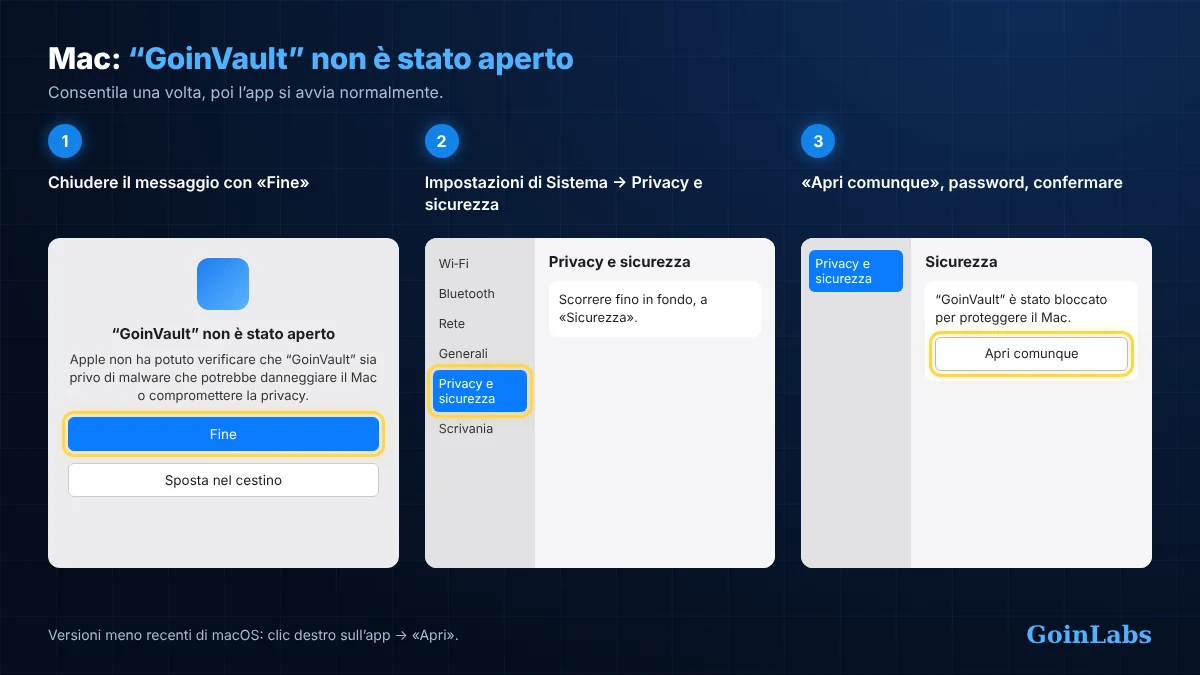
Da questo momento l'app si avvia normalmente. Su macOS meno recenti (fino a macOS 14): clic destro sull'app, scelga Apri, poi di nuovo Apri.
Consiglio per Mac: faccia doppio clic sul file ZIP e trascini prima l'app in Applicazioni, poi la apra.
È sicuro?
Sì, purché scarichi il file direttamente da www.goinlabs.com. L'avviso significa solo che Windows o Apple non conoscono ancora la nuova app. Non scarichi mai il nostro software da altri siti.
Per i reparti IT
Checksum SHA-256 dei file GoinVault attuali. Domande: info@goinlabs.com.
| File | SHA-256 |
|---|---|
| GoinVault-Setup.exe | 8a346a05d082d7f45771de9680682c50cd34667684b371d2b6d58909ad5ae2dc |
| GoinVault-Agent-Setup.exe | 44fe3aa6e5ee2b53f17a370eb75b73c358b28ce96d32fa8e69ba985afa93c3c8 |
| GoinVault-Mac-AppleSilicon.zip | cfc2a26e531ca5605242c7a6cd5fce804985fe2f5d3574a2cc7148265cdd2a22 |
| GoinVault-Mac-Intel.zip | dd51af05792ac97942f5a84517c66c3b410dc8026d9494b1f941ba87782cf7dd |
Windows dice "Windows ha protetto il PC": e adesso?
Clicchi su Ulteriori informazioni, controlli il nome del file e poi clicchi su Esegui comunque. Il messaggio compare solo al primo avvio di una nuova app.
Il Mac dice che l'app non è stata aperta: e adesso?
Clicchi su Fine, apra Impostazioni di Sistema, Privacy e sicurezza, scorra verso il basso e clicchi su Apri comunque, poi confermi con la password del Mac. Su macOS meno recenti: clic destro sull'app, poi Apri.
Pronto per l'installazione?
Scarichi direttamente dal nostro sito e segua i brevi passaggi indicati sopra.