تثبيت برامج GoinLabs: شرح تحذير Windows وMac
عند فتح برنامجنا لأول مرة، قد يعرض جهازك تحذيرًا. وهذا لا يعني وجود أي خلل في البرنامج. فنظاما Windows وmacOS يحذّران من كل تطبيق جديد لم ينزّله عدد كبير جدًا من الأشخاص بعد. ولا تظهر الرسالة إلا عند التشغيل الأول.
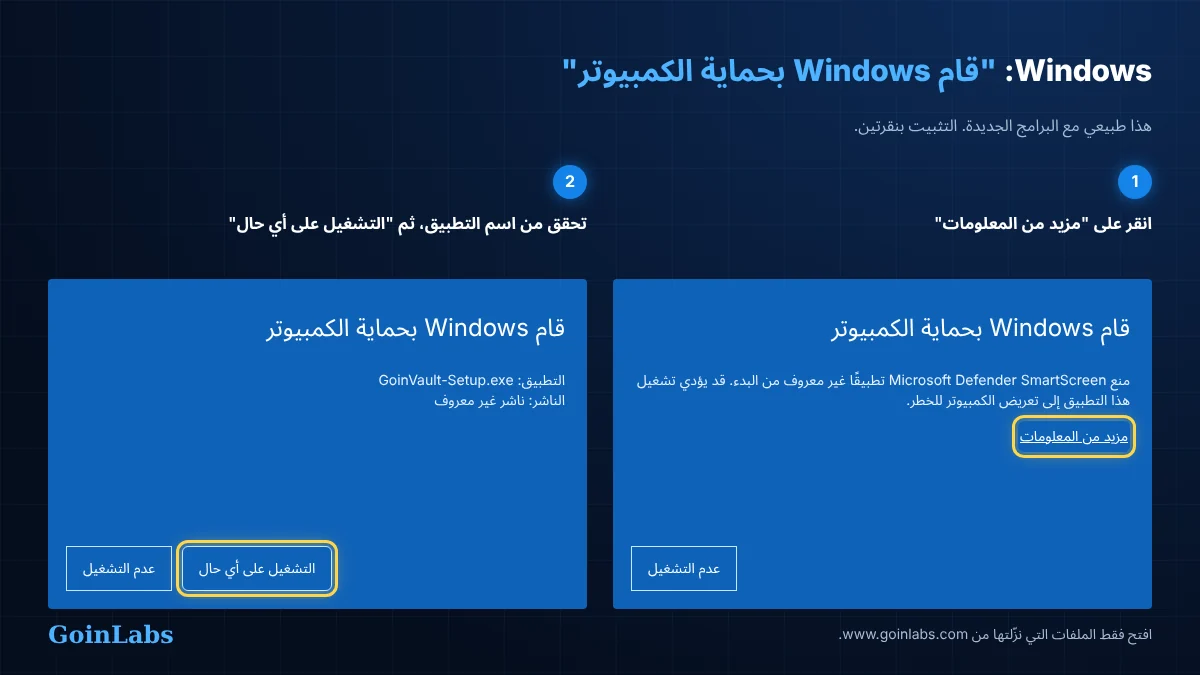
Windows: «تمت حماية الكمبيوتر بواسطة Windows»
- انقر على مزيد من المعلومات.
- تحقق من اسم الملف (مثل GoinVault-Setup.exe) وانقر على تشغيل على أي حال.
- يبدأ التثبيت. انتهى.
إذا حذّرك المتصفح مسبقًا («لا يتم تنزيله عادةً»): في Edge انقر على النقاط الثلاث ثم الاحتفاظ، وفي Chrome انقر على التنزيل على أي حال أو الاحتفاظ.
Mac: «… لم يتم فتح» / «تعذّر على Apple التحقق …»
- انقر على تم في الرسالة (وليس «نقل إلى سلة المهملات»).
- افتح إعدادات النظام، ثم الخصوصية والأمن ومرّر إلى أسفل الصفحة.
- انقر على الفتح على أي حال بجوار التطبيق، وأدخل كلمة مرور Mac، ثم أكّد بالنقر على الفتح على أي حال.

من الآن فصاعدًا يبدأ التطبيق بشكل طبيعي. في إصدارات macOS الأقدم (حتى macOS 14): انقر بزر الفأرة الأيمن على التطبيق، واختر فتح، ثم فتح مرة أخرى.
نصيحة لمستخدمي Mac: انقر نقرًا مزدوجًا على ملف ZIP واسحب التطبيق إلى مجلد التطبيقات أولًا، ثم افتحه.
هل هو آمن؟
نعم، طالما أنك تنزّل الملف مباشرة من www.goinlabs.com. فالتحذير يعني فقط أن Windows أو Apple لا تعرف التطبيق الجديد بعد. لا تنزّل برامجنا أبدًا من مواقع أخرى.
لأقسام تقنية المعلومات
المجاميع الاختبارية SHA-256 لملفات GoinVault الحالية. للاستفسارات: info@goinlabs.com.
| الملف | SHA-256 |
|---|---|
| GoinVault-Setup.exe | 8a346a05d082d7f45771de9680682c50cd34667684b371d2b6d58909ad5ae2dc |
| GoinVault-Agent-Setup.exe | 44fe3aa6e5ee2b53f17a370eb75b73c358b28ce96d32fa8e69ba985afa93c3c8 |
| GoinVault-Mac-AppleSilicon.zip | cfc2a26e531ca5605242c7a6cd5fce804985fe2f5d3574a2cc7148265cdd2a22 |
| GoinVault-Mac-Intel.zip | dd51af05792ac97942f5a84517c66c3b410dc8026d9494b1f941ba87782cf7dd |
يظهر في Windows «تمت حماية الكمبيوتر بواسطة Windows»: ماذا أفعل؟
انقر على «مزيد من المعلومات»، وتحقق من اسم الملف، ثم انقر على «تشغيل على أي حال». تظهر الرسالة عند التشغيل الأول لأي تطبيق جديد فقط.
يقول Mac إن التطبيق لم يُفتح: ماذا أفعل؟
انقر على «تم»، ثم افتح «إعدادات النظام» ثم «الخصوصية والأمن»، ومرّر إلى الأسفل وانقر على «الفتح على أي حال»، ثم أكّد بكلمة مرور Mac. في إصدارات macOS الأقدم: انقر بزر الفأرة الأيمن على التطبيق، ثم «فتح».
هل أنت مستعد للتثبيت؟
نزّل البرنامج مباشرة من موقعنا واتبع الخطوات القصيرة أعلاه.