GoinLabs-software installeren: de waarschuwing van Windows en Mac uitgelegd
De eerste keer dat u onze software opent, kan uw computer een waarschuwing tonen. Dat betekent niet dat er iets mis is met de software. Windows en macOS waarschuwen voor elke app die nieuw is en nog niet door heel veel mensen is gedownload. De melding verschijnt alleen bij de eerste start.
Windows: 'Windows heeft uw pc beschermd'
- Klik op Meer informatie.
- Controleer de bestandsnaam (bijv. GoinVault-Setup.exe) en klik op Toch uitvoeren.
- De installatie start. Klaar.
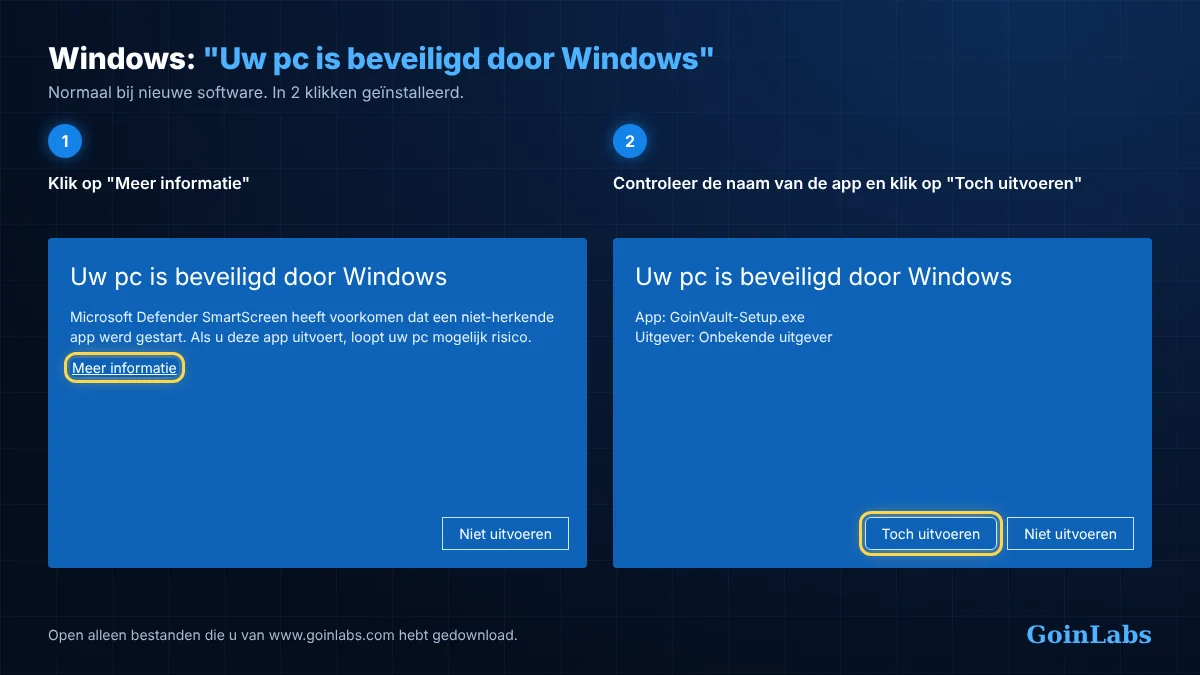
Waarschuwt uw browser al ('wordt niet vaak gedownload')? Klik in Edge op de drie puntjes en dan op Behouden; klik in Chrome op Toch downloaden of Behouden.
Mac: '… niet geopend' / 'Apple kan niet verifiëren …'
- Klik in de melding op Gereed (niet op 'Verplaats naar prullenmand').
- Open Systeeminstellingen en dan Privacy en beveiliging en scrol helemaal naar beneden.
- Klik naast de app op Open toch, voer uw Mac-wachtwoord in en bevestig met Open toch.
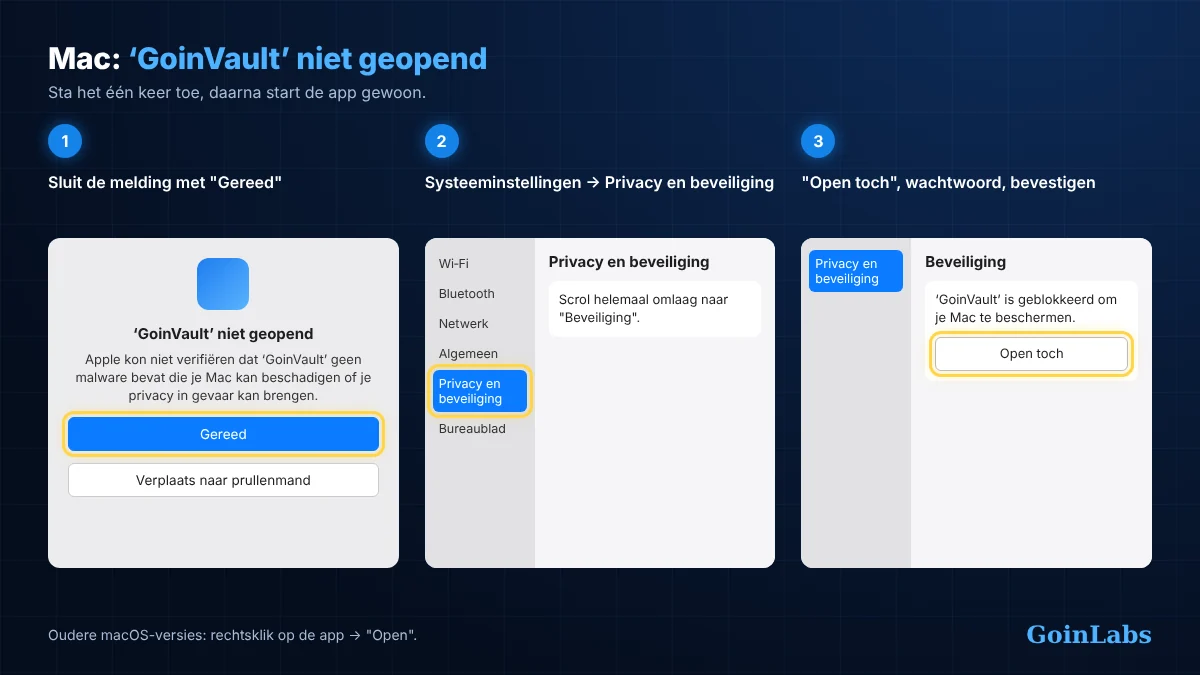
Vanaf nu start de app normaal. Oudere macOS-versies (tot en met macOS 14): klik met de rechtermuisknop op de app, kies Open en daarna nogmaals Open.
Tip voor de Mac: dubbelklik eerst op het ZIP-bestand en sleep de app naar Programma's, en open hem daarna.
Is het veilig?
Ja, zolang u het bestand rechtstreeks downloadt van www.goinlabs.com. De waarschuwing betekent alleen dat Windows of Apple de nieuwe app nog niet kent. Download onze software nooit van andere sites.
Voor IT-afdelingen
SHA-256-controlesommen van de actuele GoinVault-bestanden. Vragen: info@goinlabs.com.
| Bestand | SHA-256 |
|---|---|
| GoinVault-Setup.exe | 8a346a05d082d7f45771de9680682c50cd34667684b371d2b6d58909ad5ae2dc |
| GoinVault-Agent-Setup.exe | 44fe3aa6e5ee2b53f17a370eb75b73c358b28ce96d32fa8e69ba985afa93c3c8 |
| GoinVault-Mac-AppleSilicon.zip | cfc2a26e531ca5605242c7a6cd5fce804985fe2f5d3574a2cc7148265cdd2a22 |
| GoinVault-Mac-Intel.zip | dd51af05792ac97942f5a84517c66c3b410dc8026d9494b1f941ba87782cf7dd |
Windows meldt 'Windows heeft uw pc beschermd': wat nu?
Klik op Meer informatie, controleer de bestandsnaam en klik daarna op Toch uitvoeren. De melding verschijnt alleen bij de eerste start van een nieuwe app.
De Mac meldt dat de app niet is geopend: wat nu?
Klik op Gereed, open Systeeminstellingen, Privacy en beveiliging, scrol naar beneden en klik op Open toch, en bevestig met uw Mac-wachtwoord. Oudere macOS-versies: klik met de rechtermuisknop op de app en kies Open.
Klaar om te installeren?
Download rechtstreeks van onze site en volg de korte stappen hierboven.