GoinLabs 소프트웨어 설치: Windows 및 Mac 경고 안내
당사 소프트웨어를 처음 열 때 컴퓨터에 경고가 표시될 수 있습니다. 소프트웨어에 문제가 있다는 뜻이 아닙니다. Windows와 macOS는 새로 나와 아직 많은 사람이 다운로드하지 않은 모든 앱에 대해 경고합니다. 이 메시지는 처음 실행할 때만 나타납니다.
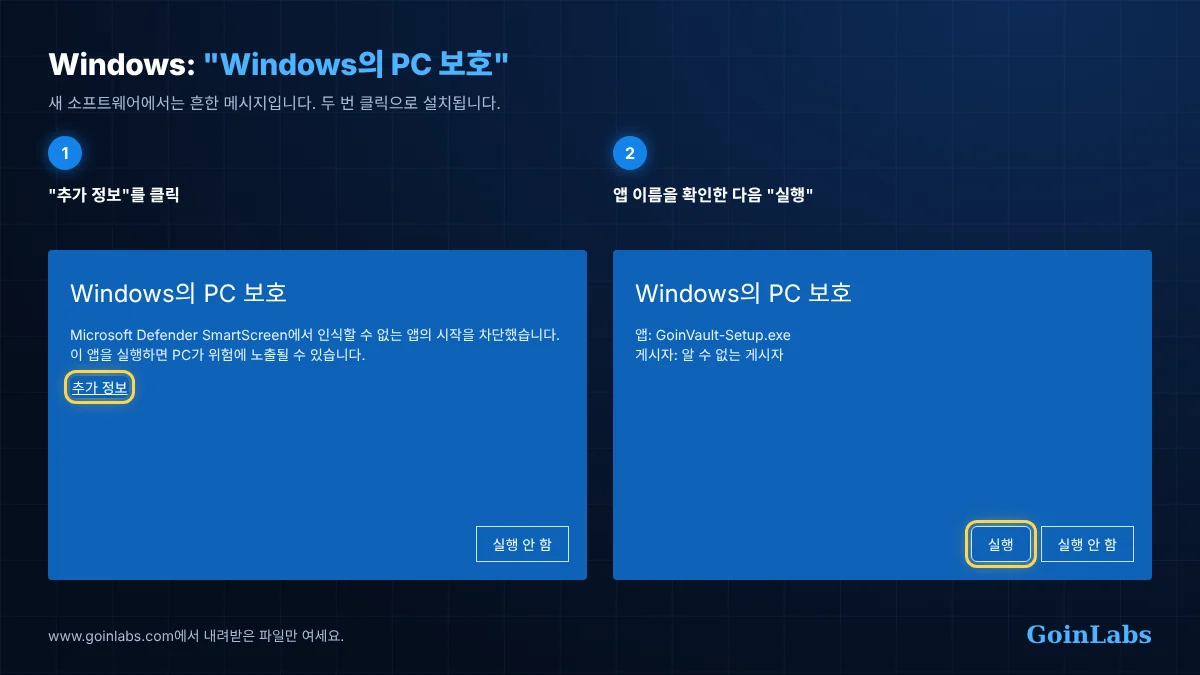
Windows: "Windows의 PC 보호"
- 추가 정보를 클릭하십시오.
- 파일 이름(예: GoinVault-Setup.exe)을 확인하고 실행을 클릭하십시오.
- 설치가 시작됩니다. 완료.
브라우저에서 이미 경고가 표시되는 경우("일반적으로 다운로드되지 않는 파일"): Edge에서는 점 세 개를 클릭한 다음 유지를, Chrome에서는 그래도 다운로드 또는 유지를 클릭하십시오.
Mac: "… 열리지 않음" / "Apple은 … 확인할 수 없습니다"
- 메시지에서 완료를 클릭하십시오("휴지통으로 이동"이 아님).
- 시스템 설정 > 개인정보 보호 및 보안을 열고 맨 아래로 스크롤하십시오.
- 앱 옆의 그래도 열기를 클릭하고 Mac 암호를 입력한 뒤 그래도 열기로 확인하십시오.

이제부터 앱이 정상적으로 실행됩니다. 이전 macOS(macOS 14까지): 앱을 마우스 오른쪽 버튼으로 클릭하고 열기를 선택한 다음 다시 열기를 클릭하십시오.
Mac 팁: 먼저 ZIP 파일을 더블 클릭하고 앱을 응용 프로그램 폴더로 드래그한 다음 여십시오.
안전한가요?
네, www.goinlabs.com에서 직접 파일을 다운로드한다면 안전합니다. 이 경고는 Windows나 Apple이 아직 새 앱을 알지 못한다는 뜻일 뿐입니다. 다른 사이트에서는 절대 당사 소프트웨어를 다운로드하지 마십시오.
IT 부서를 위한 정보
현재 GoinVault 파일의 SHA-256 체크섬입니다. 문의: info@goinlabs.com.
| 파일 | SHA-256 |
|---|---|
| GoinVault-Setup.exe | 8a346a05d082d7f45771de9680682c50cd34667684b371d2b6d58909ad5ae2dc |
| GoinVault-Agent-Setup.exe | 44fe3aa6e5ee2b53f17a370eb75b73c358b28ce96d32fa8e69ba985afa93c3c8 |
| GoinVault-Mac-AppleSilicon.zip | cfc2a26e531ca5605242c7a6cd5fce804985fe2f5d3574a2cc7148265cdd2a22 |
| GoinVault-Mac-Intel.zip | dd51af05792ac97942f5a84517c66c3b410dc8026d9494b1f941ba87782cf7dd |
Windows에 "Windows의 PC 보호" 메시지가 표시됩니다. 어떻게 해야 하나요?
추가 정보를 클릭하고 파일 이름을 확인한 다음 실행을 클릭하십시오. 이 메시지는 새 앱을 처음 실행할 때만 표시됩니다.
Mac에서 앱이 열리지 않았다고 표시됩니다. 어떻게 해야 하나요?
완료를 클릭하고 시스템 설정 > 개인정보 보호 및 보안을 연 다음 아래로 스크롤해 그래도 열기를 클릭하고, Mac 암호로 확인하십시오. 이전 macOS: 앱을 마우스 오른쪽 버튼으로 클릭한 다음 열기를 선택합니다.