Instalacja oprogramowania GoinLabs: ostrzeżenie Windows i Mac wyjaśnione
Przy pierwszym otwarciu naszego oprogramowania komputer może wyświetlić ostrzeżenie. Nie oznacza to, że z oprogramowaniem jest coś nie tak. Windows i macOS ostrzegają przed każdą aplikacją, która jest nowa i nie została jeszcze pobrana przez bardzo dużą liczbę osób. Komunikat pojawia się tylko przy pierwszym uruchomieniu.
Windows: „System Windows ochronił ten komputer”
- Kliknij Więcej informacji.
- Sprawdź nazwę pliku (np. GoinVault-Setup.exe) i kliknij Uruchom mimo to.
- Instalacja się rozpoczyna. Gotowe.
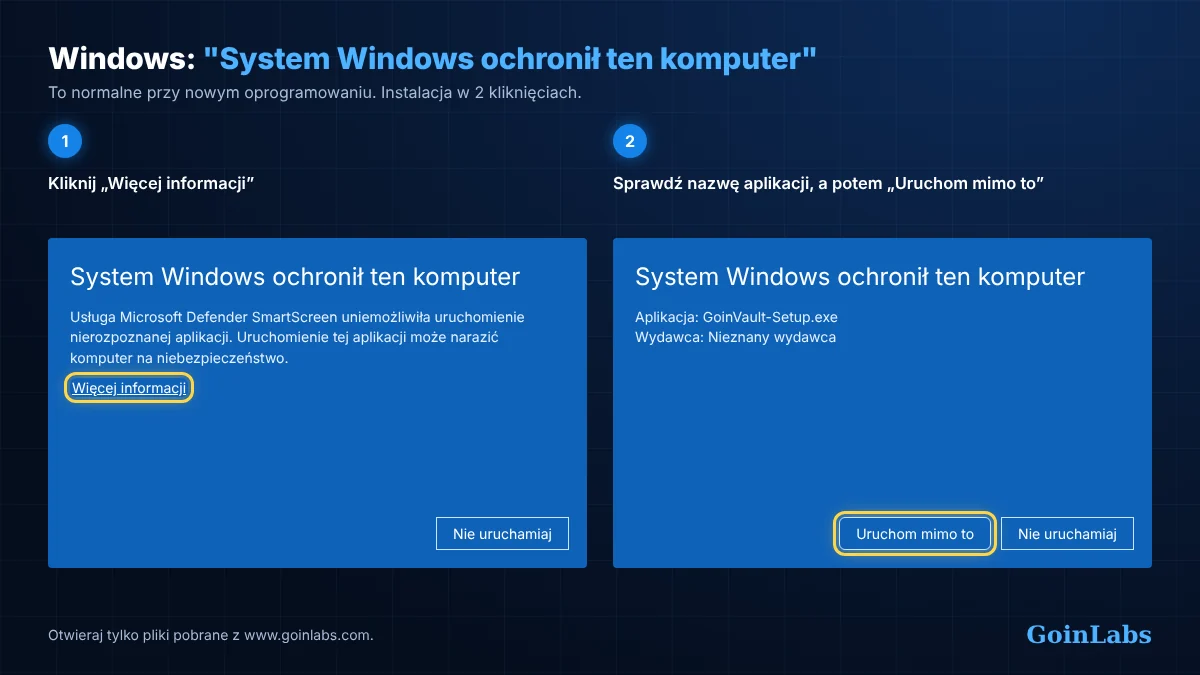
Jeśli przeglądarka już ostrzega („nie jest często pobierany”): w Edge kliknij trzy kropki, a następnie Zachowaj; w Chrome kliknij Pobierz mimo to lub Zachowaj.
Mac: „… nie została otwarta” / „Apple nie może zweryfikować …”
- Kliknij Gotowe w komunikacie (nie „Przenieś do kosza”).
- Otwórz Ustawienia systemowe, a następnie Prywatność i ochrona i przewiń na sam dół.
- Kliknij Otwórz mimo to obok aplikacji, wpisz hasło do Maca i potwierdź przyciskiem Otwórz mimo to.

Od teraz aplikacja uruchamia się normalnie. Starszy macOS (do macOS 14): kliknij aplikację prawym przyciskiem myszy, wybierz Otwórz, a następnie ponownie Otwórz.
Wskazówka dla Maca: najpierw kliknij dwukrotnie plik ZIP i przeciągnij aplikację do folderu Aplikacje, a dopiero potem ją otwórz.
Czy to bezpieczne?
Tak, o ile plik jest pobierany bezpośrednio ze strony www.goinlabs.com. Ostrzeżenie oznacza tylko, że Windows lub Apple jeszcze nie zna nowej aplikacji. Prosimy nigdy nie pobierać naszego oprogramowania z innych stron.
Dla działów IT
Sumy kontrolne SHA-256 aktualnych plików GoinVault. Pytania: info@goinlabs.com.
| Plik | SHA-256 |
|---|---|
| GoinVault-Setup.exe | 8a346a05d082d7f45771de9680682c50cd34667684b371d2b6d58909ad5ae2dc |
| GoinVault-Agent-Setup.exe | 44fe3aa6e5ee2b53f17a370eb75b73c358b28ce96d32fa8e69ba985afa93c3c8 |
| GoinVault-Mac-AppleSilicon.zip | cfc2a26e531ca5605242c7a6cd5fce804985fe2f5d3574a2cc7148265cdd2a22 |
| GoinVault-Mac-Intel.zip | dd51af05792ac97942f5a84517c66c3b410dc8026d9494b1f941ba87782cf7dd |
Windows wyświetla „System Windows ochronił ten komputer”: co teraz?
Kliknij „Więcej informacji”, sprawdź nazwę pliku, a następnie kliknij „Uruchom mimo to”. Komunikat pojawia się tylko przy pierwszym uruchomieniu nowej aplikacji.
Mac informuje, że aplikacja nie została otwarta: co teraz?
Kliknij „Gotowe”, otwórz Ustawienia systemowe, Prywatność i ochrona, przewiń w dół i kliknij „Otwórz mimo to”, a następnie potwierdź hasłem do Maca. Starszy macOS: kliknij aplikację prawym przyciskiem myszy, a następnie „Otwórz”.
Gotowi do instalacji?
Wystarczy pobrać plik bezpośrednio z naszej strony i wykonać powyższe krótkie kroki.