Instalacija GoinLabs softvera: objašnjenje upozorenja na Windows i Mac računarima
Kada prvi put otvorite naš softver, računar može prikazati upozorenje. To ne znači da nešto nije u redu sa softverom. Windows i macOS upozoravaju na svaku aplikaciju koja je nova i koju još nije preuzeo veoma veliki broj ljudi. Poruka se pojavljuje samo pri prvom pokretanju.
Windows: „Windows protected your PC“
- Kliknite More info.
- Proverite naziv fajla (npr. GoinVault-Setup.exe) i kliknite Run anyway.
- Instalacija počinje. Gotovo.
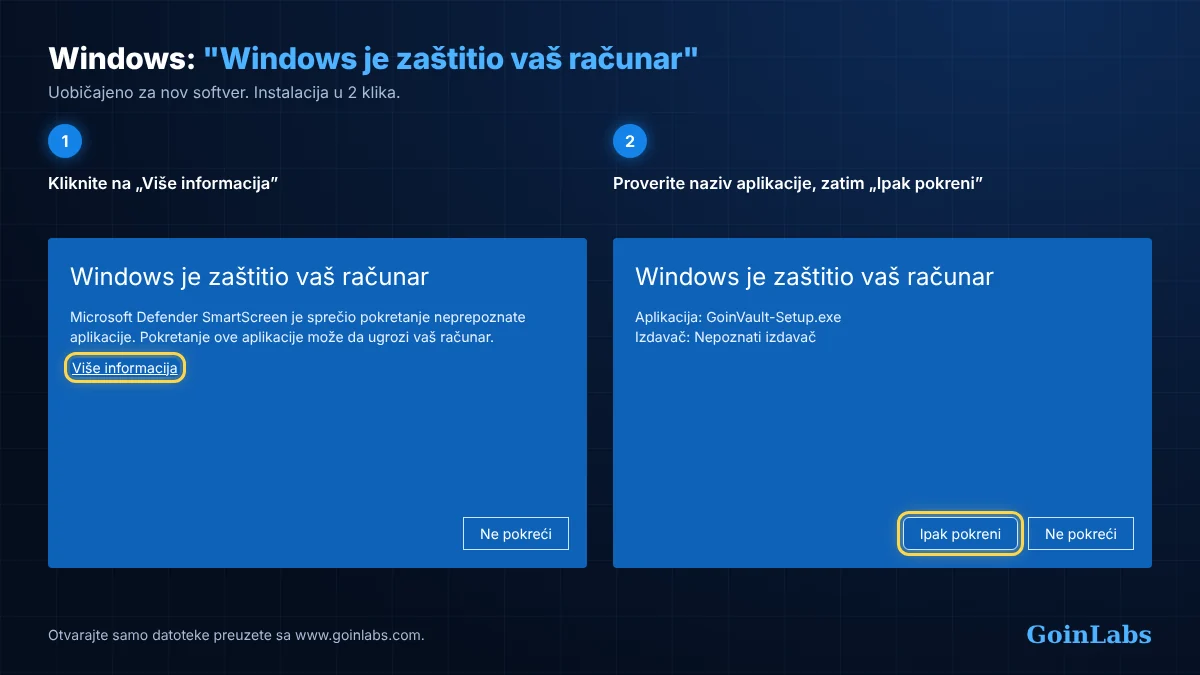
Ako pregledač već upozorava („isn't commonly downloaded“): u Edgeu kliknite tri tačke, zatim Keep; u Chromeu kliknite Download anyway ili Keep.
Mac: „… Not Opened“ / „Apple could not verify …“
- Kliknite Done u poruci (ne „Move to Trash“).
- Otvorite System Settings, zatim Privacy & Security i skrolujte sasvim nadole.
- Kliknite Open Anyway pored aplikacije, unesite lozinku za Mac i potvrdite sa Open Anyway.
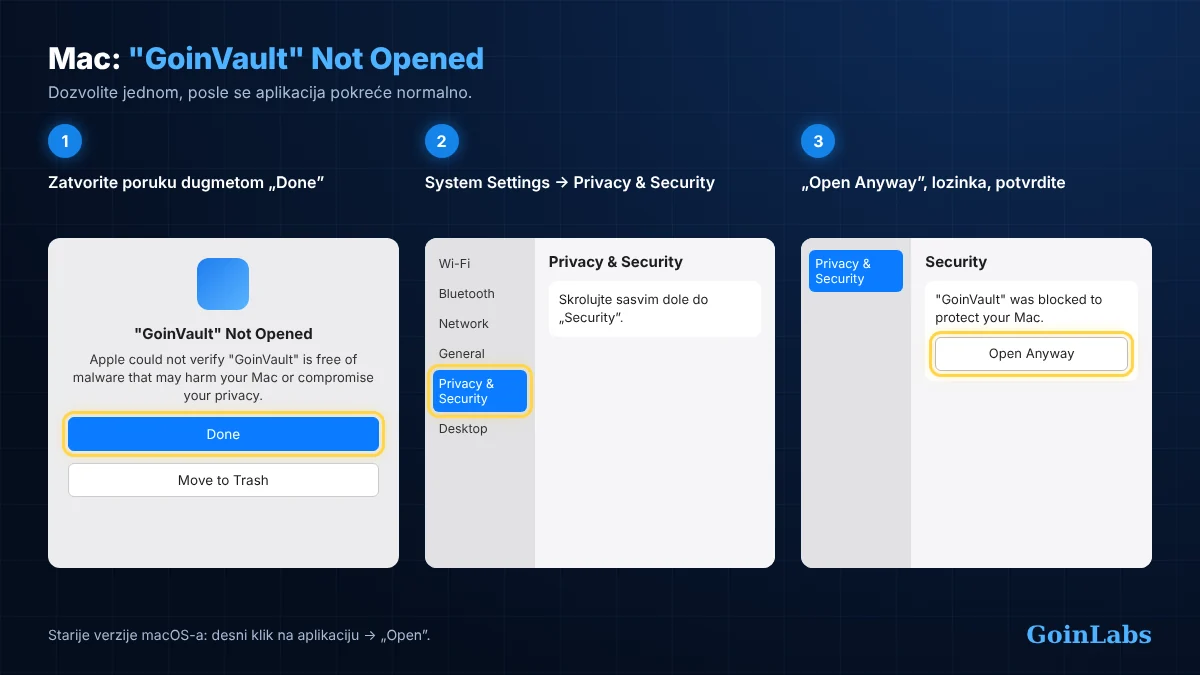
Od sada se aplikacija normalno pokreće. Stariji macOS (do macOS 14): desni klik na aplikaciju, izaberite Open, a zatim ponovo Open.
Savet za Mac: dvaput kliknite ZIP fajl i najpre prevucite aplikaciju u Applications, a zatim je otvorite.
Da li je bezbedno?
Da, sve dok fajl preuzimate direktno sa www.goinlabs.com. Upozorenje samo znači da Windows ili Apple još ne poznaju novu aplikaciju. Nikada ne preuzimajte naš softver sa drugih sajtova.
Za IT odeljenja
SHA-256 kontrolni zbirovi aktuelnih GoinVault fajlova. Pitanja: info@goinlabs.com.
| Fajl | SHA-256 |
|---|---|
| GoinVault-Setup.exe | 8a346a05d082d7f45771de9680682c50cd34667684b371d2b6d58909ad5ae2dc |
| GoinVault-Agent-Setup.exe | 44fe3aa6e5ee2b53f17a370eb75b73c358b28ce96d32fa8e69ba985afa93c3c8 |
| GoinVault-Mac-AppleSilicon.zip | cfc2a26e531ca5605242c7a6cd5fce804985fe2f5d3574a2cc7148265cdd2a22 |
| GoinVault-Mac-Intel.zip | dd51af05792ac97942f5a84517c66c3b410dc8026d9494b1f941ba87782cf7dd |
Windows prikazuje „Windows protected your PC“: šta sada?
Kliknite More info, proverite naziv fajla, a zatim kliknite Run anyway. Poruka se pojavljuje samo pri prvom pokretanju nove aplikacije.
Mac kaže da aplikacija nije otvorena: šta sada?
Kliknite Done, otvorite System Settings, Privacy & Security, skrolujte nadole i kliknite Open Anyway, a zatim potvrdite lozinkom za Mac. Stariji macOS: desni klik na aplikaciju, zatim Open.
Spremni za instalaciju?
Preuzmite direktno sa našeg sajta i pratite kratke korake iznad.