Installer les logiciels GoinLabs : l’avertissement de Windows et du Mac expliqué
La première fois que vous ouvrez notre logiciel, votre ordinateur peut afficher un avertissement. Cela ne signifie pas que le logiciel pose problème. Windows et macOS signalent toute application nouvelle qui n’a pas encore été téléchargée par un très grand nombre de personnes. Le message n’apparaît qu’au premier lancement.
Windows : « Windows a protégé votre ordinateur »
- Cliquez sur Informations complémentaires.
- Vérifiez le nom du fichier (par ex. GoinVault-Setup.exe) et cliquez sur Exécuter quand même.
- L’installation démarre. C’est fait.
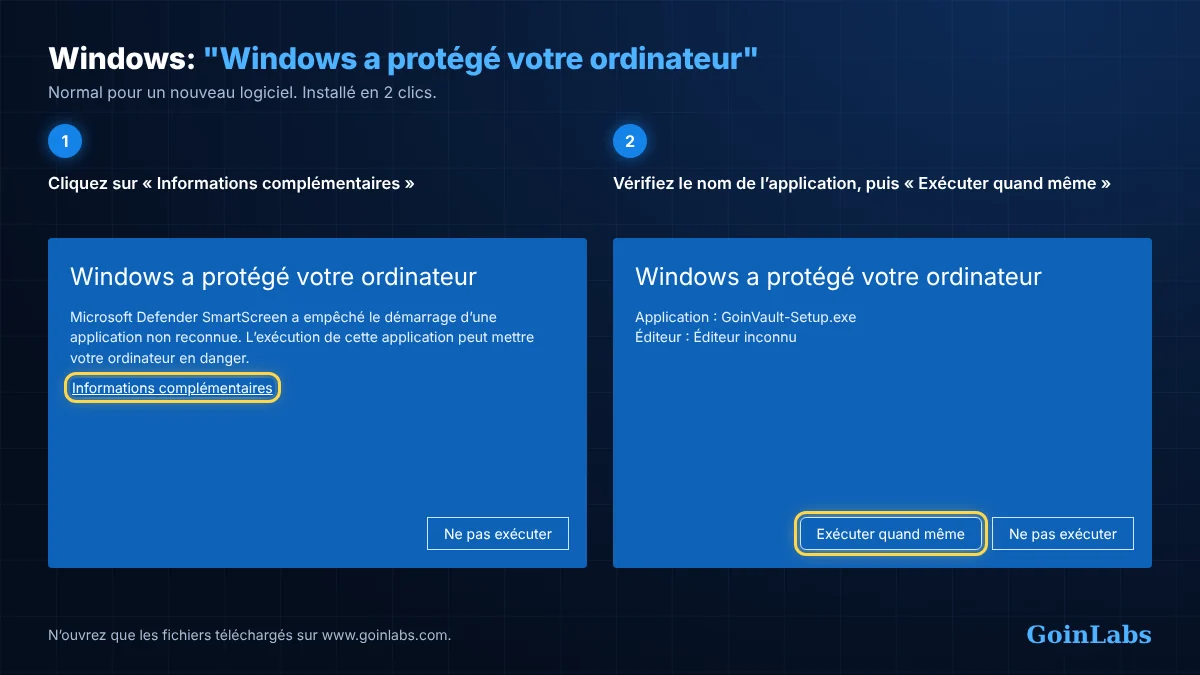
Si votre navigateur affiche déjà un avertissement (« n’est pas téléchargé couramment ») : dans Edge, cliquez sur les trois points, puis sur Conserver ; dans Chrome, cliquez sur Télécharger quand même ou Conserver.
Mac : « … n’a pas été ouvert » / « Apple n’a pas pu vérifier … »
- Cliquez sur Terminé dans le message (et non sur « Placer dans la corbeille »).
- Ouvrez Réglages Système, puis Confidentialité et sécurité et faites défiler tout en bas.
- Cliquez sur Ouvrir quand même à côté de l’application, saisissez le mot de passe de votre Mac et confirmez avec Ouvrir quand même.
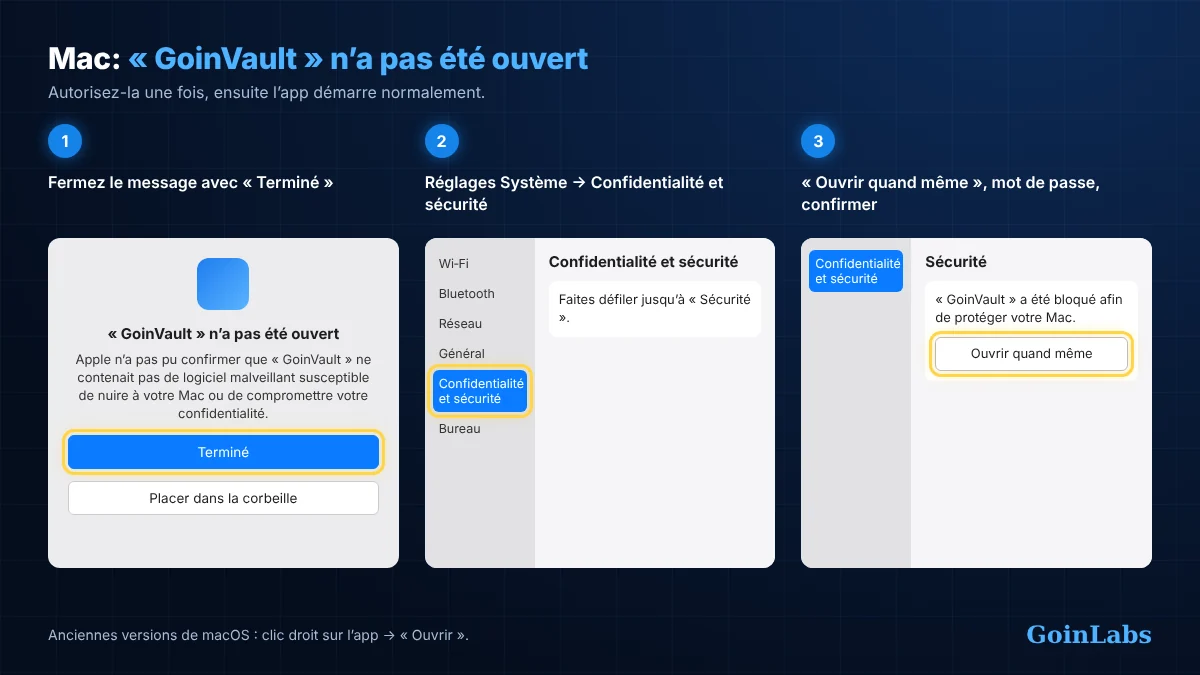
Désormais, l’application démarre normalement. Anciennes versions de macOS (jusqu’à macOS 14) : clic droit sur l’application, choisissez Ouvrir, puis à nouveau Ouvrir.
Astuce Mac : double-cliquez d’abord sur le fichier ZIP et faites glisser l’application dans Applications, puis ouvrez-la.
Est-ce sûr ?
Oui, à condition de télécharger le fichier directement sur www.goinlabs.com. L’avertissement signifie seulement que Windows ou Apple ne connaît pas encore la nouvelle application. Ne téléchargez jamais nos logiciels depuis d’autres sites.
Pour les services informatiques
Sommes de contrôle SHA-256 des fichiers GoinVault actuels. Questions : info@goinlabs.com.
| Fichier | SHA-256 |
|---|---|
| GoinVault-Setup.exe | 8a346a05d082d7f45771de9680682c50cd34667684b371d2b6d58909ad5ae2dc |
| GoinVault-Agent-Setup.exe | 44fe3aa6e5ee2b53f17a370eb75b73c358b28ce96d32fa8e69ba985afa93c3c8 |
| GoinVault-Mac-AppleSilicon.zip | cfc2a26e531ca5605242c7a6cd5fce804985fe2f5d3574a2cc7148265cdd2a22 |
| GoinVault-Mac-Intel.zip | dd51af05792ac97942f5a84517c66c3b410dc8026d9494b1f941ba87782cf7dd |
Windows affiche « Windows a protégé votre ordinateur » : que faire ?
Cliquez sur Informations complémentaires, vérifiez le nom du fichier, puis cliquez sur Exécuter quand même. Le message n’apparaît qu’au premier lancement d’une nouvelle application.
Le Mac indique que l’application n’a pas été ouverte : que faire ?
Cliquez sur Terminé, ouvrez Réglages Système, Confidentialité et sécurité, faites défiler vers le bas et cliquez sur Ouvrir quand même, puis confirmez avec le mot de passe de votre Mac. Sur les anciennes versions de macOS : clic droit sur l’application, puis Ouvrir.
Prêt à installer ?
Téléchargez directement depuis notre site et suivez les quelques étapes ci-dessus.