Instalar el software de GoinLabs: el aviso de Windows y Mac, explicado
La primera vez que abra nuestro software, su ordenador puede mostrar un aviso. No significa que el software tenga ningún problema. Windows y macOS advierten de toda app que sea nueva y que todavía no haya descargado un número muy grande de personas. El mensaje solo aparece en el primer inicio.
Windows: «Windows protegió su PC»
- Haga clic en Más información.
- Compruebe el nombre del archivo (p. ej., GoinVault-Setup.exe) y haga clic en Ejecutar de todas formas.
- Se inicia la instalación. Listo.
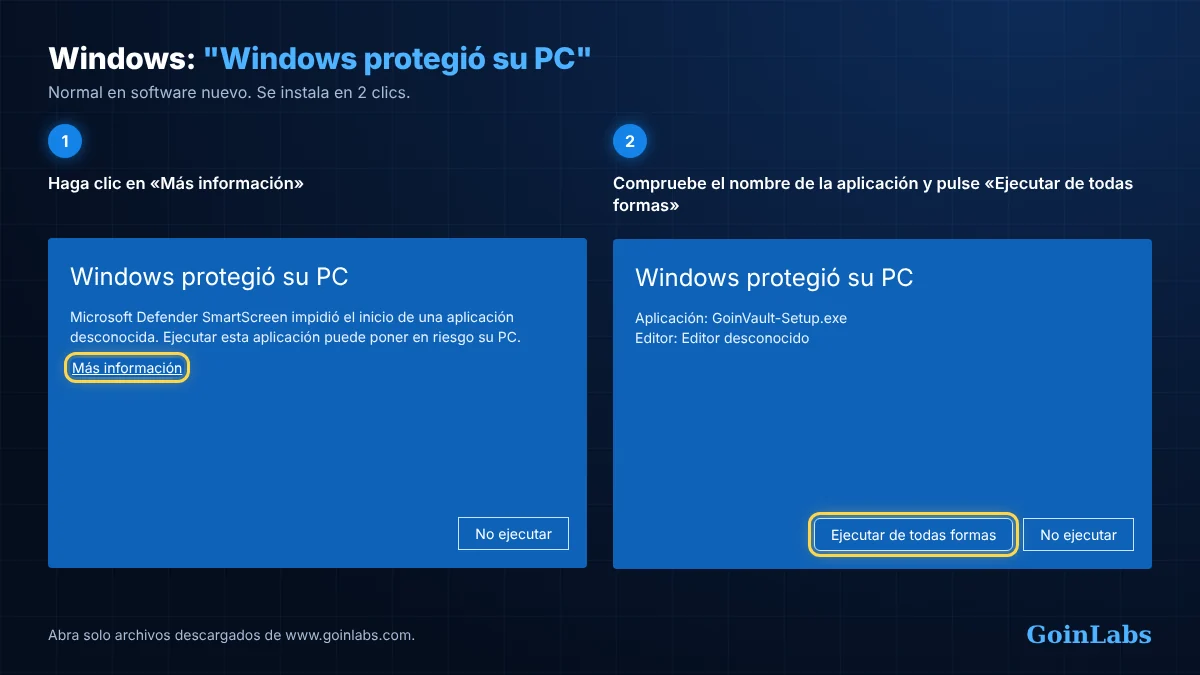
Si su navegador ya muestra un aviso («no se descarga con frecuencia»): en Edge haga clic en los tres puntos y luego en Conservar; en Chrome haga clic en Descargar de todos modos o en Conservar.
Mac: «… no se ha abierto» / «Apple no ha podido verificar…»
- Haga clic en Aceptar en el mensaje (no en «Trasladar a la papelera»).
- Abra Ajustes del Sistema y luego Privacidad y seguridad y desplácese hasta el final.
- Haga clic en Abrir igualmente junto a la app, introduzca la contraseña de su Mac y confirme con Abrir igualmente.
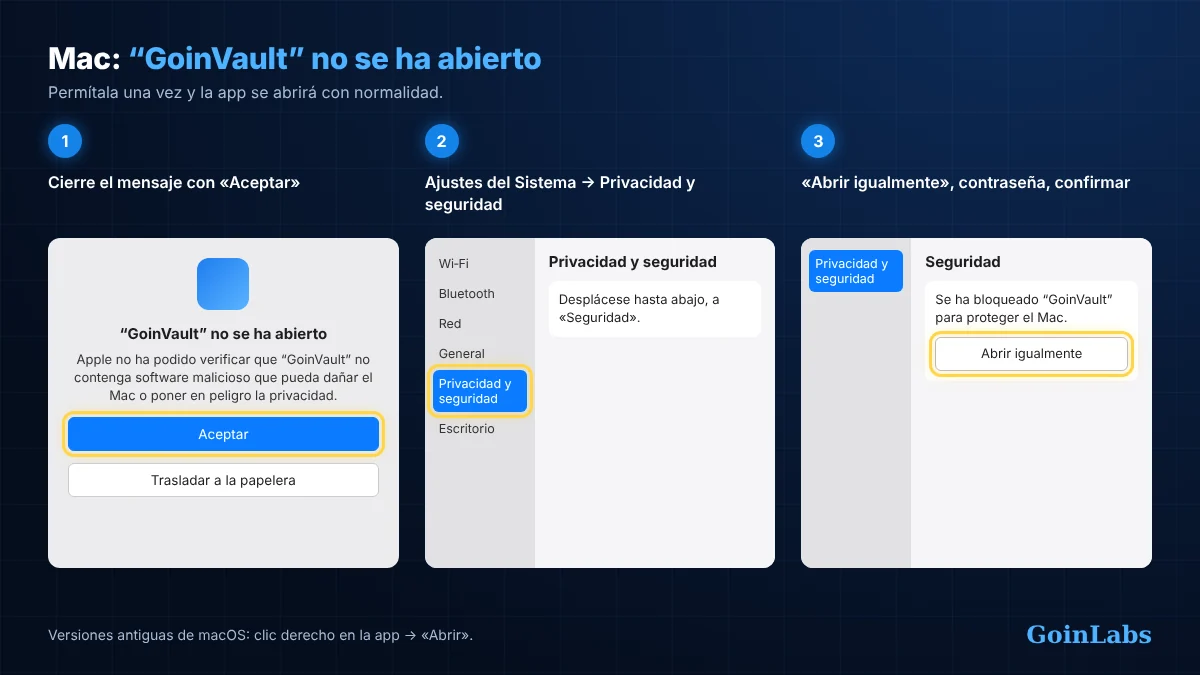
A partir de ahora la app se inicia con normalidad. En versiones anteriores de macOS (hasta macOS 14): haga clic derecho en la app, elija Abrir y luego Abrir de nuevo.
Consejo para Mac: haga doble clic en el archivo ZIP y arrastre primero la app a Aplicaciones; después ábrala.
¿Es seguro?
Sí, siempre que descargue el archivo directamente de www.goinlabs.com. El aviso solo significa que Windows o Apple todavía no conocen la app nueva. No descargue nunca nuestro software desde otros sitios.
Para departamentos de TI
Sumas de verificación SHA-256 de los archivos actuales de GoinVault. Consultas: info@goinlabs.com.
| Archivo | SHA-256 |
|---|---|
| GoinVault-Setup.exe | 8a346a05d082d7f45771de9680682c50cd34667684b371d2b6d58909ad5ae2dc |
| GoinVault-Agent-Setup.exe | 44fe3aa6e5ee2b53f17a370eb75b73c358b28ce96d32fa8e69ba985afa93c3c8 |
| GoinVault-Mac-AppleSilicon.zip | cfc2a26e531ca5605242c7a6cd5fce804985fe2f5d3574a2cc7148265cdd2a22 |
| GoinVault-Mac-Intel.zip | dd51af05792ac97942f5a84517c66c3b410dc8026d9494b1f941ba87782cf7dd |
Windows muestra «Windows protegió su PC»: ¿qué hago?
Haga clic en Más información, compruebe el nombre del archivo y luego haga clic en Ejecutar de todas formas. El mensaje solo aparece la primera vez que se inicia una app nueva.
El Mac dice que la app no se ha abierto: ¿qué hago?
Haga clic en Aceptar, abra Ajustes del Sistema, Privacidad y seguridad, desplácese hacia abajo y haga clic en Abrir igualmente; después confirme con la contraseña de su Mac. En versiones anteriores de macOS: clic derecho en la app y luego Abrir.
¿Listo para instalar?
Descargue directamente desde nuestra web y siga los breves pasos anteriores.