安装帮助
安装 GoinLabs 软件:Windows 和 Mac 警告说明
首次打开我们的软件时,您的电脑可能会显示警告。这并不表示软件有任何问题。Windows 和 macOS 会对每一款尚未被大量用户下载过的新应用发出警告。该提示只会在首次启动时出现。
Windows:“Windows 已保护你的电脑”
- 点击更多信息。
- 核对文件名(例如 GoinVault-Setup.exe),然后点击仍要运行。
- 开始安装。完成。
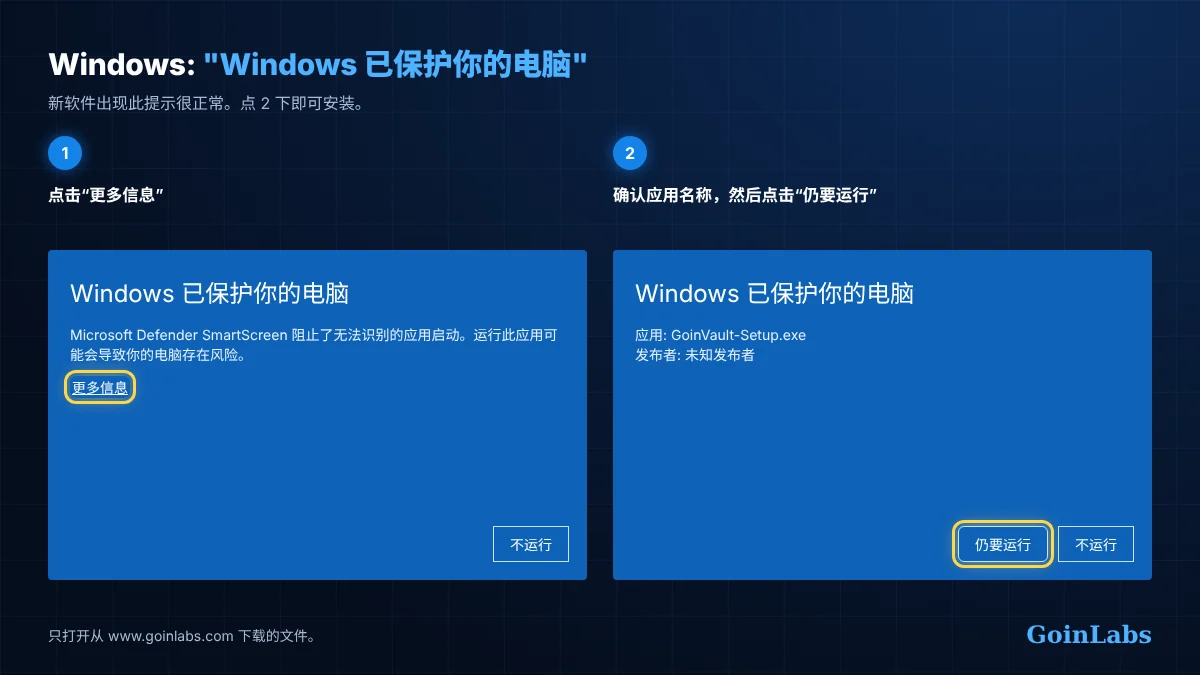
如果浏览器已经发出警告(“不常下载”):在 Edge 中点击三个点,然后选择保留;在 Chrome 中点击仍然下载或保留。
Mac:“……未打开”/“Apple 无法验证……”
- 在提示中点击完成(不要点“移到废纸篓”)。
- 打开“系统设置”,然后进入“隐私与安全性”,并滚动到最底部。
- 点击应用旁边的仍要打开,输入 Mac 密码,然后点击仍要打开确认。
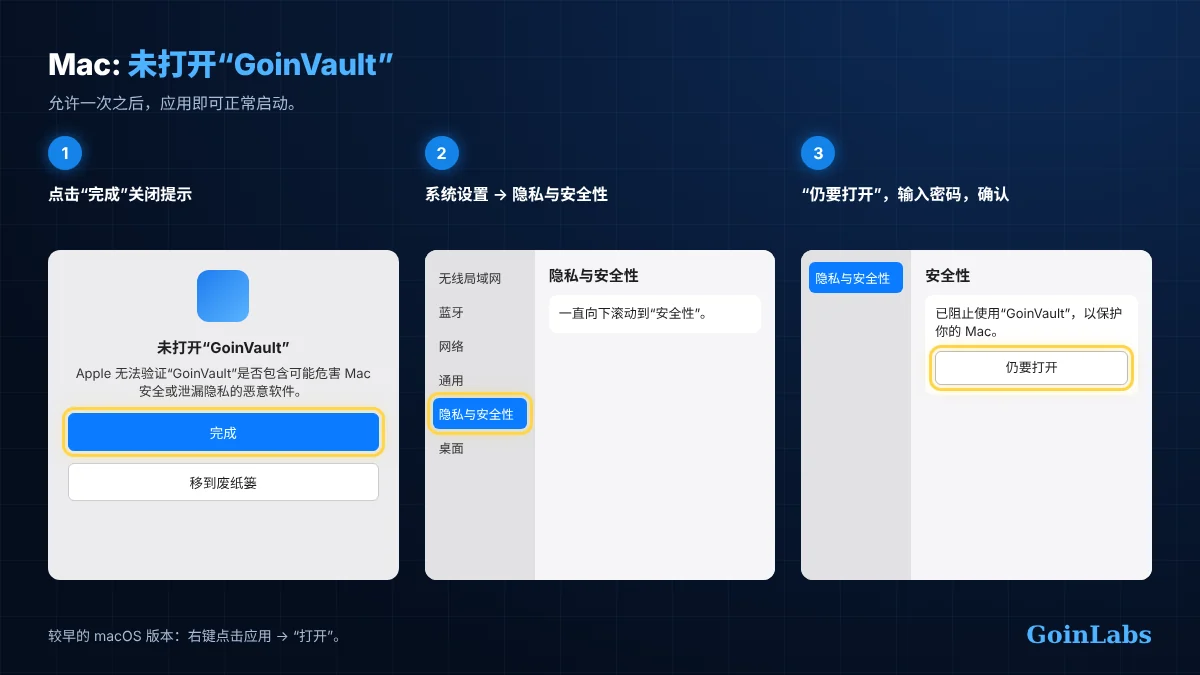
此后应用即可正常启动。较旧的 macOS(macOS 14 及以前):右键点击应用,选择打开,然后再次点击打开。
Mac 小贴士:先双击 ZIP 文件,将应用拖入“应用程序”文件夹,然后再打开。
安全吗?
安全,只要您直接从 www.goinlabs.com 下载文件。该警告只表示 Windows 或 Apple 还不认识这款新应用。切勿从其他网站下载我们的软件。
面向 IT 部门
当前 GoinVault 文件的 SHA-256 校验和。如有疑问:info@goinlabs.com。
| 文件 | SHA-256 |
|---|---|
| GoinVault-Setup.exe | 8a346a05d082d7f45771de9680682c50cd34667684b371d2b6d58909ad5ae2dc |
| GoinVault-Agent-Setup.exe | 44fe3aa6e5ee2b53f17a370eb75b73c358b28ce96d32fa8e69ba985afa93c3c8 |
| GoinVault-Mac-AppleSilicon.zip | cfc2a26e531ca5605242c7a6cd5fce804985fe2f5d3574a2cc7148265cdd2a22 |
| GoinVault-Mac-Intel.zip | dd51af05792ac97942f5a84517c66c3b410dc8026d9494b1f941ba87782cf7dd |
Windows 提示“Windows 已保护你的电脑”:怎么办?
点击“更多信息”,核对文件名,然后点击“仍要运行”。该提示只会在新应用首次启动时出现。
Mac 提示应用未打开:怎么办?
点击“完成”,打开“系统设置”中的“隐私与安全性”,向下滚动并点击“仍要打开”,然后输入 Mac 密码确认。较旧的 macOS:右键点击应用,然后选择“打开”。